

Hinzufügen und Verwalten einer anpassbaren AI Studio-Zusammenfassung
Voraussetzungen
Sie können anpassbare AI Studio-Zusammenfassungen erstellen, testen, bearbeiten, duplizieren und löschen.
Notiz : Wenn Sie die Standardkonfiguration nicht umbenennen, können Sie sie nicht speichern. Um sicherzustellen, dass Ihre Änderungen an der neuen Konfiguration nicht verloren gehen, benennen Sie diese vor der Änderung vom Standardnamen um.
Eine neue AI Studio-Zusammenfassung hinzufügen
- Klicken Sie auf Admin.
- Unter AI Studio auf Zusammenfassung Workbench .
- Klicken Speisekarte > Orchestrierung > KI-Studio > Zusammenfassungen Die
- Um eine neue Übersichtskonfiguration zu erstellen, klicken Sie auf Konfiguration erstellen .
- Wenn Sie eine vorhandene Konfiguration duplizieren, klicken Sie auf den Standardnamen und geben Sie einen neuen ein.
- Wählen Sie unter „Sprache“ den Dialekt aus, den Sie mit der Übersichtskonfiguration verknüpfen möchten.Notiz : Um sicherzustellen, dass die Konfiguration in der Agent Copilot-Auswahlliste angezeigt wird, muss die von Ihnen ausgewählte Sprache mit der Sprache des gewünschten Agent Copilot übereinstimmen.
- Wählen Sie unter „Prägnanz“ den Detaillierungsgrad aus, den Sie für die Zusammenfassung wünschen.
- Prägnant : Das System generiert eine Zusammenfassung, die weniger Wörter und nur wichtige Details enthält.
- Detaillierte : Das System erstellt eine Zusammenfassung, die weitere Details zur Interaktion enthält.
- Wählen Sie unter „Format“ aus, wie die Zusammenfassung im Copilot angezeigt wird.
- Textblock
- Aufzählungspunkte
- Weitere Optionen anzeigen > Gruppierte Textblöcke
- Weitere Optionen anzeigen > Gruppierte Aufzählungspunkte
- Um zu verhindern, dass Genesys Cloud personenbezogene Daten (PII) anzeigt, klicken Sie unter „PII vermeiden“ auf Aus . Der Kippschalter wechselt zu An .Notiz : Wenn Sie PII vermeiden aktivieren, vermeidet Genesys Cloud die Anzeige gemeinsame PII-Entitäten in der Zusammenfassung. Das Aktivieren dieser Option garantiert jedoch nicht die Einhaltung der PII-Richtlinien.
- Passen Sie unter „Teilnehmerbezeichnungen“ in maximal 30 Zeichen an, wie sich Interaktionszusammenfassungen auf verschiedene Gesprächsteilnehmer beziehen.
- Interne Teilnehmer . Beispielsweise „Agent“, „Vertreter“ oder „Support“.
- Externe Teilnehmer . Beispielsweise „Kunde“ oder „Klient“.
- Verwenden Sie unter „Vordefinierte Erkenntnisse“ die Kontrollkästchen, um den Inhaltstyp anzugeben, der ein- oder ausgeschlossen werden soll.
- Grund des Anrufs
- Auflösung
- Aktionselemente
- Legen Sie unter „Benutzerdefinierte Erkenntnisse“ fest, ob die Ausgaben und ihre Werte am Ende der Zusammenfassung aufgeführt werden sollen.Notiz : Sie können bis zu 10 Entitäten pro Konfiguration hinzufügen.
- Klicken Einblicke hinzufügen .
- Im Insight-Beschriftung Geben Sie in das Feld mit maximal 30 Zeichen den Namen ein, mit dem Genesys Cloud die Erkenntnis benennen soll. Beispielsweise Kontonummer.
- Im Insight-Beschreibung Beschreiben Sie in diesem Feld in maximal 120 Zeichen die Informationen, die durch die Erkenntnisse erfasst werden. Genesys empfiehlt, maximal 10 Wörter zu verwenden.
- Um weitere Einblicke hinzuzufügen, klicken Sie auf Weitere Erkenntnisse hinzufügen und wiederholen Sie die Schritte a–c.
- Klicken Sie unter „Erweiterte Konfiguration“ auf Erweiterte Konfiguration um benutzerdefinierte Eingabeaufforderungen hinzuzufügen. Weitere Informationen finden Sie unter Arbeiten Sie mit erweiterten benutzerdefinierten Zusammenfassungen Die
- Klicken Sie auf Speichern.
Testen einer Übersichtskonfiguration
Wenn Sie die Übersichtskonfiguration erstellen und ändern, stellt Genesys Cloud auf der rechten Seite der Ansicht ein Vorschaufenster bereit.
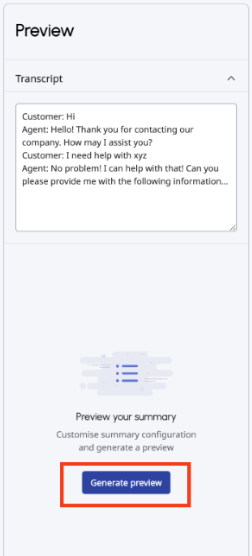
Notiz : Bevor Sie die Konfiguration testen, müssen Sie sie zunächst umbenennen.
- Klicken Sie auf Admin.
- Unter AI Studio auf Zusammenfassung Workbench .
- Klicken Speisekarte > Orchestrierung > KI-Studio > Zusammenfassungen Die
- Suchen Sie nach der vorhandenen Übersichtskonfiguration oder navigieren Sie dorthin und führen Sie einen der folgenden Schritte aus:
- Klicken Sie auf die Zusammenfassung, die Sie öffnen möchten.
- Klicken Sie auf Mehr und in dem daraufhin angezeigten Menü auf Bearbeiten.
- Benennen Sie die vorhandene Konfiguration um.
- Klicken Sie auf den zusammenfassenden Konfigurationsnamen und fügen Sie den Namen hinzu, den Sie zum Testen verwenden möchten.
- Klicken Umbenennen .
- Klicken Sie auf Speichern.
- Geben Sie im Vorschaufenster ein Transkript ein, das dem vorgeschlagenen Format entspricht.
- Um die Zusammenfassung zu generieren, klicken Sie hier. Vorschau generieren Die
- Testen Sie die Eingabeaufforderung mehrmals an verschiedenen Transkripten.
- Um die Variante zu finden, die am besten funktioniert, testen Sie mehrere Varianten einer Eingabeaufforderung.
- Falls die Vorschau einen Fehler zurückgibt, entfernen Sie Teile der Eingabeaufforderung, bis die Vorschau funktioniert, und fügen Sie die Elemente dann einzeln wieder hinzu. Führen Sie die Vorschau jedes Mal aus, wenn Sie ein Element hinzufügen.
- Auf die rechtzeitige Einhaltung achten.
- Testen von Grenzfällen.
- Latenz prüfen Die
Bearbeiten oder Umbenennen einer vorhandenen Zusammenfassungskonfiguration
- Klicken Sie auf Admin.
- Unter AI Studio auf Zusammenfassung Workbench .
- Klicken Speisekarte > Orchestrierung > KI-Studio > Zusammenfassungen Die
- Suchen Sie nach der vorhandenen Übersichtskonfiguration oder navigieren Sie dorthin und führen Sie einen der folgenden Schritte aus:
- Klicken Sie auf die Zusammenfassung, die Sie öffnen möchten.
- Klicken Sie auf Mehr und in dem daraufhin angezeigten Menü auf Bearbeiten.
- Um eine vorhandene Konfiguration umzubenennen, klicken Sie auf den Namen, fügen Sie im angezeigten Feld „Konfiguration umbenennen“ den Namen hinzu und klicken Sie auf Umbenennen .
- Nehmen Sie weitere Änderungen vor und klicken Sie dann auf Speichern .
Duplizieren einer Übersichtskonfiguration
Notiz : Wenn Sie die Standardkonfiguration nicht umbenennen, können Sie sie nicht speichern. Um sicherzustellen, dass Ihre Änderungen an der neuen Konfiguration nicht verloren gehen, benennen Sie diese vor der Änderung vom Standardnamen um.
- Klicken Sie auf Admin.
- Unter AI Studio auf Zusammenfassung Workbench .
- Klicken Administrator > Orchestrierung > AI Studio > Zusammenfassungen .
- Klicken Sie neben der Zusammenfassung, die Sie duplizieren möchten, auf Mehr und klicken Sie im angezeigten Menü auf Duplikat .
- Benennen Sie die duplizierte Konfiguration um, nehmen Sie weitere Änderungen vor und klicken Sie dann auf Speichern .
Löschen einer Übersichtskonfiguration
- Klicken Sie auf Admin.
- Unter AI Studio auf Zusammenfassung Workbench .
- Klicken Speisekarte > Orchestrierung > KI-Studio > Zusammenfassungen Die
- Klicken Sie neben der Zusammenfassung, die Sie duplizieren möchten, auf Mehr und klicken Sie im angezeigten Menü auf Löschen .
