

Verwenden Sie Genesys Cloud-Komponenten in ServiceNow
- Erstellen Sie konfigurierbare Arbeitsbereichserfahrungen in ServiceNow.
Erfahren Sie, wie Sie diese benutzerdefinierten Genesys Cloud-Komponenten in ServiceNow verwenden, um Agenten-Workflows zu optimieren, die Transparenz in Warteschlangen zu verbessern und die Kundenbindung zu steigern.
Die Komponente zur Warteschlangenaktivierung zeigt die folgenden drei Registerkarten an:
- Alle – Alle Warteschlangen, zu denen Sie gehören.
- Aktiv – Die Warteschlangen, die Sie zum Empfangen der Interaktionen auswählen, wenn Sie in die Warteschlange gehen.
- Verfügbar – Die Warteschlangen, aus denen Sie keine Interaktionen erhalten, wenn Sie in die Warteschlange gehen.
Sie können die folgenden Warteschlangenverwaltungsaufgaben von der Komponente aus ausführen:
- Um eine Warteschlange zu durchsuchen, geben Sie den Namen der Warteschlange in das Suchwarteschlangen Kasten.
- Um eine Warteschlange zu aktivieren oder zu deaktivieren, aktivieren Sie das Kontrollkästchen neben dem Warteschlangennamen. Ein blaues Häkchen
 Das Symbol neben dem Warteschlangennamen zeigt an, dass die Warteschlange aktiviert ist.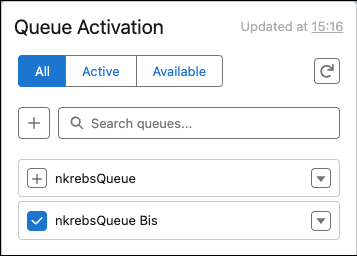
- Um Warteschlangen in großen Mengen auszuwählen oder zu löschen, wählen Sie das Pluszeichen Symbol neben dem Suchwarteschlangen Kasten.
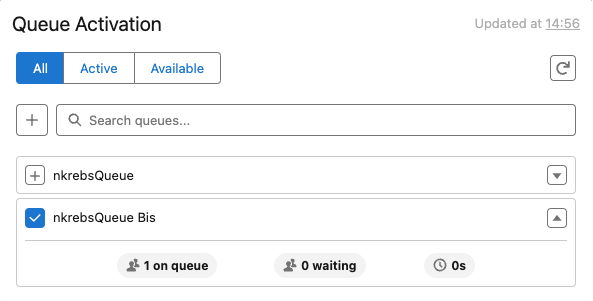
- Um die Statistiken einer Warteschlange anzuzeigen, klicken Sie auf das Erweitern Symbol für die Warteschlange. Die Warteschlangenstatistik zeigt die folgenden Informationen an:
- Die Anzahl der Agenten in der Warteschlange
- Die Anzahl der Interaktionen, die in der Warteschlange warten
- Die geschätzte Wartezeit bis zur Antwort eines Agenten
In der folgenden Tabelle sind die Statistiken aufgeführt, die für jeden Medientyp angezeigt werden:
| Statistik | Beschreibung |
|---|---|
| Beantwortet | Maß für die Anzahl der zugewiesenen ACD-Interaktionen, die von einem Agenten beantwortet wurden. Die Antwort wird erhöht, wenn der Agent der erste ist, der sich mit der Interaktion verbindet. |
| Halten |
Die Anzahl der Sekunden, die Interaktionen angehalten wurden. |
| AHT |
Die Gesamtzeit, die Agenten für die Bearbeitung von Interaktionen gebraucht haben. Diese Berechnung umfasst die Gesprächszeit, die Wartezeit und die Arbeit nach dem Anruf. Bei ausgehenden Anrufen umfasst sie auch die Wähl- und Kontaktierungszeit. Berechnet von: (kumulative Gesprächszeit + kumulative Wartezeit + kumulative Arbeit nach dem Anruf + kumulative Wählzeit + kumulative Kontaktierungszeit) / Anzahl der bearbeiteten Interaktionen |
| Weitergeleitet |
Eine Messung der Anzahl der Interaktionen, die ein Agent in einer Warteschlange beantwortet und dann weitergeleitet hat. Eine Übertragung wird für die Warteschlange nur dann gezählt, wenn ein Agent die Interaktion beantwortet. Diese Messung wird anhand der Anzahl der blind weitergeleiteten oder beratenden Interaktionen berechnet. |
| Gespräch |
Die Anzahl der Sitzungen, in denen die Benutzer während Gesprächen interagieren. Eine Sitzung umfasst den Punkt, an dem der Agent dem Gespräch beitritt, bis zu dem Punkt, an dem er die Verbindung trennt. |
| ACW |
Die Anzahl der Male Nachdienst (ACW) wurde abgeschlossen. ACW ist die Arbeit, die ein Agent unmittelbar nach einer Interaktion ausführt. Die Arbeit kann das Eingeben von Aktivitätscodes, das Aktualisieren von Kundendatenbanken, das Ausfüllen von Formularen oder das Einleiten von ausgehenden Kontakten umfassen. Diese Kennzahl gibt die Gesamtzeit an, die ein Agent für die Bearbeitung eines Anrufs benötigt. Wenn ein Agent seine Arbeit abschließen muss, bevor er den nächsten Kontakt bearbeiten kann, wird ACW in die durchschnittliche Bearbeitungszeit einbezogen. |
Wählen Sie einen Sender
Um einen Sender auszuwählen, geben Sie den Namen des Senders in das Feld Sender suchen Kasten. In den Suchergebnissen werden alle verfügbaren Sender angezeigt. Wählen Sie einen Sender aus der Liste aus und klicken Sie auf das Häkchen Symbol neben dem ausgewählten Sender.
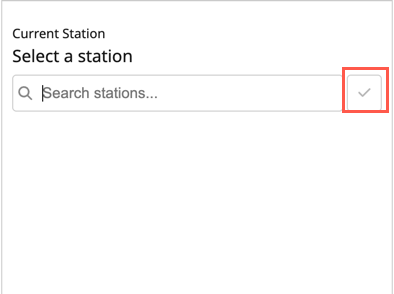
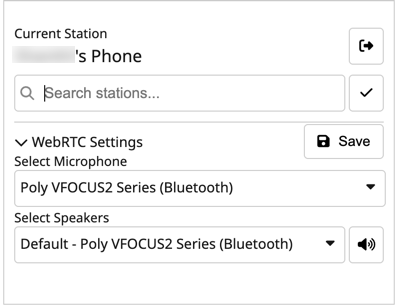
Um sich vom ausgewählten Telefon abzumelden, klicken Sie auf das Abmeldung von der Station Symbol neben dem aktuell ausgewählten Sender.
Konfigurieren der WebRTC-Einstellungen
Die Integration von Unified Experience von Genesys und ServiceNow unterstützt derzeit nur WebRTC als Telefonendpunkt für Agenten zum Tätigen und Empfangen von Anrufen. Sie können Ihre WebRTC-Einstellungen für die ausgewählte Station konfigurieren und speichern. Je nach Browser unterscheiden sich die WebRTC-Telefoneinstellungen und die Optionen, die Sie ändern.
Wählen Sie das Mikrofon und den Lautsprecher aus der Liste aus und klicken Sie auf Speichern .
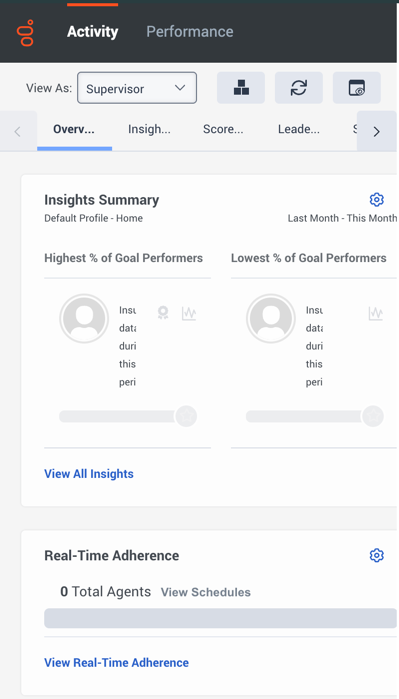
- Sehen Sie sich den heutigen Zeitplan an
- Halten Sie sich an die Vorschriften bzw. halten Sie sich an die Vorgaben (machen Sie Pausen zu den angegebenen Zeiten).
- Zeigen Sie Managerbewertungen an und geben Sie Feedback
- Treffen Sie den Supervisor für das Coaching
- Sehen Sie sich die Ansicht „Meine Leistung“ im Vergleich zu Zielen und der Leistung von Kollegen an
- Informieren Sie sich über neue Strategien und Verfahren
Weitere Informationen finden Sie unter Audit Trail Übersicht.
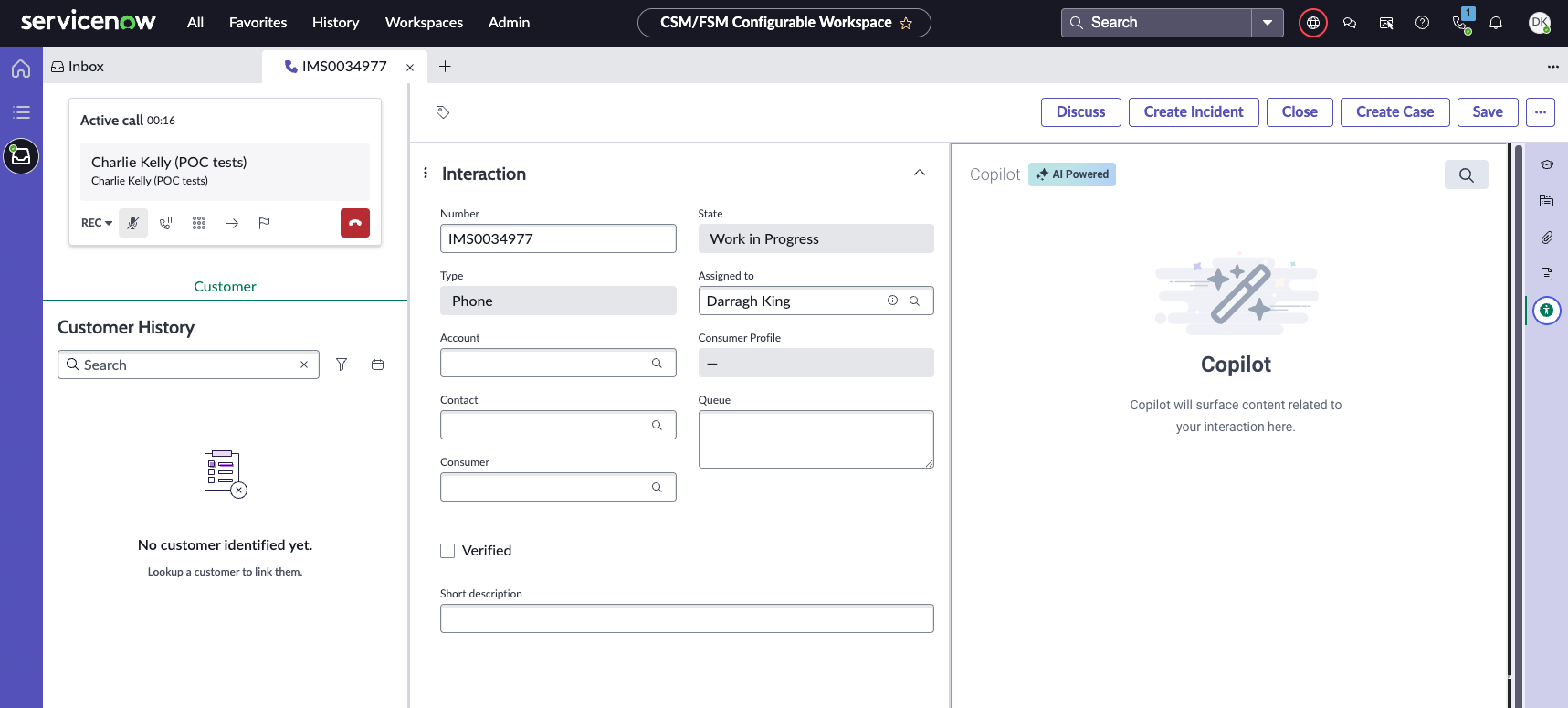
Einige der in Agent Copilot aktivierten Optionen sind:
- Antwort hervorheben – Der relevante Teil des von Agent Copilot angezeigten Wissensartikels wird automatisch hervorgehoben, um die Aufmerksamkeit des Agenten auf die wichtigsten Informationen zu lenken.
- Vorgefertigte Antworten – Wenn eine Regel so konfiguriert ist, dass eine vorgefertigte Antwort ausgelöst wird, zeigt Agent Copilot dem Agenten die entsprechende Antwort direkt an.
- Agent-Scripter – Wenn eine Regel eine Änderung der Skriptseite vorgibt und Agent-Scripter sichtbar ist, navigiert Agent Copilot automatisch zur angegebenen Skriptseite, um die laufende Interaktion zu unterstützen.
Klicken Sie auf das Bild, um es zu vergrößern.
Weitere Informationen finden Sie unter Über Agent Copilot .
Wenn ein Agent einen Sprachanruf in der ServiceNow-Arbeitsbereichskonsole beantwortet, wird das konfigurierte Scripter-Gadget automatisch auf der Interaktionsdatensatzseite geöffnet, je nachdem, wie der Administrator die Datenanzeige eingerichtet hat.
