

Serie: Eine untertägige Neuterminierung durchführen
Eine untertägige Neuterminierung einleiten
- Personaleinsatzplanung > Zeitplan > Erzeugen Erlaubnis
Sie können eine automatische untertägige Neuplanung durchführen, um manuelle Änderungen an der Kurzfristprognose, die mit dem Zeitplan verbunden ist, zu berücksichtigen. Mit dieser Option werden die Zeiten für Schichtbeginn und -dauer sowie die Startzeiten der Aktivitäten neu optimiert.
- Bei einer Neuplanung innerhalb eines Tages versucht Genesys Cloud, den Arbeitsplan zu verwenden, der bei der ursprünglichen Erstellung eines Zeitplans vorhanden war, und berücksichtigt alle Änderungen an diesem Arbeitsplan. Wenn der aktuelle Arbeitsplan des Agenten ein anderer Arbeitsplan ist als der, den Sie beim Erstellen des Zeitplans verwendet haben, dann verwendet Genesys Cloud diesen nicht.
- Speichern Sie alle manuellen Änderungen am Zeitplan, bevor Sie eine Neuplanung durchführen.
- Pro Verwaltungseinheit kann es nur einen aktiven Neutermin geben. Wenn eine Aufgabe zur Neuplanung vorhanden ist, müssen Sie sie abbrechen, bevor Sie eine neue Aufgabe starten.
- Eine aktive Umplanung, die im Bestand bleibt Bereit zur Anwendung Der Staat verhindert jegliche weitere Versuche einer Terminverschiebung. Bevor Sie einen neuen Termin erstellen, müssen Sie den bestehenden Terminwechsel anwenden oder stornieren.
Um einen Intraday-Zeitplan zu initiieren, führen Sie die folgenden Schritte aus:
- Klicken Sie auf Admin
- Klicken Sie unter „Personalverwaltung“ auf Zeitpläne .
- Klicken Speisekarte > Personalmanagement > Terminplanung > Zeitpläne .
- Klicken Sie in der oberen rechten Ecke auf das Geschäftsbereich Liste und Wählen Sie die entsprechende Geschäftseinheit aus .
- Suchen Sie den passenden Zeitplan und wählen Sie ihn aus der Liste aus. Der Terminplaneditor wird angezeigt.
- Klicken Neu terminieren Die Der Terminumplanungs-Assistent wird angezeigt Die Der Terminumplanungsassistent Es umfasst vier Schritte, die Sie einsehen und nach Bedarf anpassen können.
- Der Assistent zum Umplanen (Schritt 1 von 4) Der Bildschirm zeigt den Abschnitt „Neue Agenten zum Zeitplan hinzufügen“ an. Sie können dem Zeitplan neue Agenten hinzufügen.
- Klicken Sie auf Weiter.
- Der Assistent zur Terminverschiebung (Schritt 2 von 4) Bildschirm wird angezeigt Die Im Wählen Sie Agenten aus, deren Termine neu terminiert werden sollen Im Abschnitt „Agenten auswählen“ können Sie die Agenten auswählen, deren Zeitpläne Sie ändern möchten. Der Assistent zeigt die Anzahl der neu hinzuzufügenden Agenten oben auf dem Bildschirm an.
- Klicken Sie auf Weiter.
- Der Assistent zur Terminverschiebung (Schritt 3 von 4) Bildschirm wird angezeigt Die Im Wählen Sie die Aktivitätscodes aus, die umgeplant werden sollen. Im Abschnitt „Aktivitätscodes auswählen, die in den Zeitplan der Agenten aufgenommen werden sollen“ Um alle Aktivitätscodes auszuwählen, aktivieren Sie die Option Ausgewählte Aktivitäten merken Unterhalb der Liste der verfügbaren Aktivitätscodes befindet sich ein Kontrollkästchen. Der Assistent zeigt die Anzahl der neu hinzuzufügenden Agenten oben auf dem Bildschirm an.
- Klicken Sie auf Weiter.
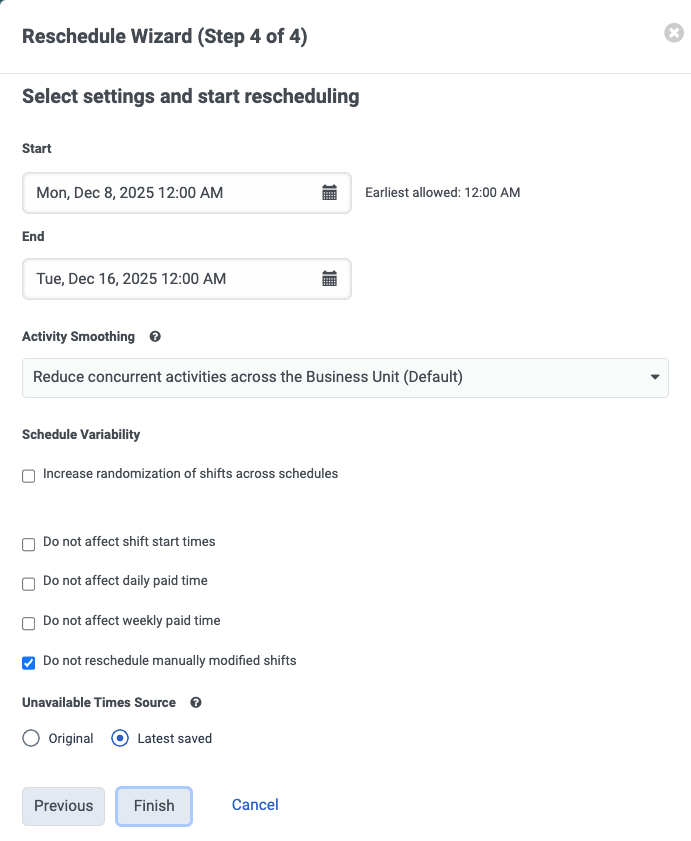
- Der Assistent zum Umplanen (Schritt 4 von 4) Bildschirm wird angezeigt Die Im Abschnitt „Einstellungen auswählen und Neuplanung starten“ können Sie eine der folgenden Aktionen ausführen:
- (Optional) Im Start Klicken Sie auf das Feld Kalendersymbol und wählen Sie das Startdatum aus.
- (Optional) Im Ende Klicken Sie auf das Feld C Kalendersymbol und wählen Sie das Enddatum aus.
- (Optional) Im Aktivitätsglättung wird der in der Geschäftseinheit konfigurierte Wert angezeigt. Sie können den Wert ändern, um anzugeben, wie die gleichzeitigen Aktivitäten im Zeitplan verteilt werden sollen. Weitere Informationen zum Konfigurieren von Zeitplänen finden Sie unter Einen Geschäftsbereich hinzufügen .
- (Optional) Im Planvariabilität Feld, der auf Ebene der Geschäftseinheit konfigurierte Wert wird angezeigt Die Aktivieren Sie das Kontrollkästchen, um anzugeben, dass Sie die Zeitpläne zusätzlich randomisieren möchten, sodass derselbe Agent nicht bei jedem Zeitplanlauf immer dieselbe Kombination von Schichten erhält.
- (Optional) Im Beeinflussen Sie die Schichtbeginnzeiten nicht Geben Sie im Feld an, ob der neu zu generierende Zeitplan ohne Auswirkung auf die Schichtanfangszeiten erstellt werden kann.
- (Optional) Im Beeinträchtigt nicht die täglich bezahlte Zeit Geben Sie im Feld an, ob der neu zu generierende Zeitplan ohne Auswirkung auf die täglich bezahlte Zeit erstellt werden kann.
- (Optional) Im Beeinträchtigt nicht die wöchentlich bezahlte Arbeitszeit Geben Sie im Feld an, ob der neu zu generierende Zeitplan ohne Auswirkung auf die wöchentlich bezahlte Zeit erstellt werden kann.
- (Optional) Im Manuell geänderte Schichten dürfen nicht neu geplant werden. Feld, geben Sie an, ob der neue Dienstplan ohne manuell geänderte Schichten erstellt werden kann.
- Im Nicht verfügbare Zeiten Quelle Feld auswählen Zuletzt gespeichert einschließlich aller Änderungen, die von den Agenten vorgenommen wurden, nachdem der Planer die ursprünglichen Zeitpläne erstellt hatte. Wenn Agenten ihre Nichtverfügbarkeitszeiten ändern nachdem Sie den Zeitplan neu generiert haben Kehren Sie zu diesem Feld zurück und wählen Sie aus Original stattdessen die Ausgangsdaten verwenden. Klicken Sie auf das Bild, um es zu vergrößern.
- Klicken Beenden Die Die Personalabteilung bestätigt den Abschluss der Umplanung und gibt außerdem die Anzahl der Managementeinheiten an, für die der neue Zeitplan gilt.
Um die aktualisierten Änderungen der nicht verfügbaren Zeiten anzuwenden, klicken Sie hier. Neu terminieren in der Symbolleiste. Die Schichtzeit des Agenten wird auf die ursprüngliche Schichtzeit zurückgesetzt, sodass der Agent wieder gemäß dem ursprünglichen Zeitplan arbeiten kann. Der Zeitplan des Agenten wird entsprechend den Änderungen aktualisiert und die Details des aktualisierten Zeitplans werden auf der Seite „Zeitpläne“ angezeigt.
