Text in Chats formatieren
Wenn Sie Genesys Cloud Collaborate verwenden, können Sie zur Formatierung von Text in Chats einfaches Markdown verwenden.
- Verwenden Sie die Inline-Formatierung für Wörter innerhalb einer Zeile oder eines Absatzes.
- Verwenden Sie die Absatzformatierung für den gesamten Absatz.
| Format | Nutzung | Geben Sie zum Beispiel Folgendes ein.. | Um dies zu senden.. |
|---|---|---|---|
| Kursiv | Einzelne Sternchen (*) oder Unterstriche (_) |
Hier ist ein *kursiver Text* in einem Chat.
(Oder ersetzen Sie die Sternchen durch Unterstriche.) |
Hier ist etwas kursiver Text in einem Chat |
| Fett | Doppelte Sternchen (**) oder Unterstriche (__) |
Hier ist ein **fetter Text** in einem Chat. (Oder ersetzen Sie die doppelten Sternchen durch doppelte Unterstriche) |
Hier ist ein fettgedruckter Text in einem Chat |
| Doppelte Tilde-Symbole (~~) |
Hier ist ein ~~durchgestrichener Text~~ in einem Chat. |
Hier ist etwas |
|
Highlight |
Backticks (`) |
Hier ist ein "hervorgehobener Text" in einem Chat. |
Hier ist etwashighlighted text in einem Chat. |
| URL-Hyperlinks |
Format der Webadresse Hinweis: Achten Sie darauf, dem Link "http://" oder "https://" hinzuzufügen. |
Besuchen Sie http://www.genesys.com, um zu sehen, was wir vorhaben. |
Besuchen Sie http://www.genesys.com um zu sehen, was wir vorhaben |
| Benutzerdefinierte Hyperlinks |
Notizen:
|
[Besuchen Sie das Ressourcenzentrum!](https://help.mypurecloud.com) |
Besuchen Sie das Ressourcenzentrum! |
| Format | Nutzung | Geben Sie zum Beispiel Folgendes ein.. | Um dies zu senden.. |
|---|---|---|---|
| Text der Überschrift |
Zahlenzeichen und ein Leerzeichen
|
# Das große Bild |
 |
|
### Das große Bild |
 |
||
|
###### Das große Bild |
 |
||
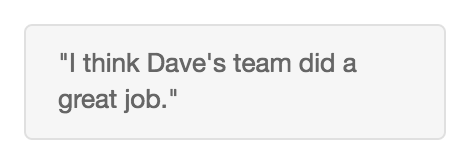
| Blockquote | Größer als Symbol |
"Ich denke, Daves Team hat gute Arbeit geleistet |
|
| Aufzählung |
Für jeden Eintrag in der Liste sind ein Sternchen oder ein Bindestrich und ein Leerzeichen zu verwenden. Hinweis: Verwenden Sie nach jedem Eintrag die Tastenkombination Umschalt+Eingabe. Drücken Sie die Eingabetaste erst, wenn Sie mit Ihrer Nachricht fertig sind. |
* Unnumerierte Liste Punkt 1 (Oder ersetzen Sie Bindestriche durch Sternchen.) |
|
| Nummerierte Liste |
Geben Sie für jeden Eintrag in der Liste die Zahl eins, einen Punkt und ein Leerzeichen ein. Hinweis: Verwenden Sie nach jedem Eintrag die Tastenkombination Umschalt+Eingabe. Drücken Sie die Eingabetaste erst, wenn Sie mit Ihrer Nachricht fertig sind. |
1. Tun Sie zunächst Folgendes. 1. Nun tun Sie Folgendes. 1. Dann tun Sie dies. |
|
| Verschachtelte Listen |
Jeder Listenpunkt ist mit vier Leerzeichen einzurücken |
1. Tun Sie zunächst Folgendes: 1. stufe 1 1. stufe 2 * Bedenken Sie auch dies: * option A * option a |
|
| Codeblock |
Hinweis: Drücken Sie nicht die Eingabetaste, bevor Sie den gesamten Codeblock fertiggestellt haben. Verwenden Sie Umschalt+Eingabe für alle Zeilenumbrüche innerhalb desselben Codeblocks. |
` ` ` |
#include
main()
{
    printf("Hello World");
}
|