

Erstellen einer OpenFrame-Konfiguration in ServiceNow
Voraussetzungen
Um den Telefonsupport für Genesys mit Customer Telephony Integration (CTI) zu konfigurieren, erstellen Sie eine OpenFrame-Konfiguration in ServiceNow. In der OpenFrame-Konfiguration legen die Administratoren die Einstellungen des Telefonfensters fest.
So erstellen Sie eine OpenFrame-Konfiguration:
- Melden Sie sich bei ServiceNow an.
- Um die OpenFrame-Konfigurationsliste anzuzeigen, navigieren Sie zu Alle > OpenFrame > Konfigurationen .
- Klicken Sie auf Neu.
- Füllen Sie die folgenden Felder aus:
- Name – Name der OpenFrame-Konfiguration.
- Titel – Der Titel, der in der Kopfzeile des OpenFrame-Fensters angezeigt wird. Sie können den Titel beispielsweise „Genesys Cloud“ angeben.
- Bestellung – Die Bestellnummer für die Konfiguration. Wenn Benutzer über mehrere OpenFrame-Konfigurationen verfügen, können sie nur auf die Konfiguration mit der niedrigsten Bestellnummer zugreifen.
- Anwesenheitsindikator anzeigen – Aktiviert den Indikator, der die Agentenverfügbarkeit anzeigt.
- Anbieteranwendung – Wählen Sie Genesys Cloud aus der Liste aus.
- Breite – Die Breite des OpenFrame-Fensters. Empfohlene Breite ist 400.
- Höhe – Die Höhe des OpenFrame-Fensters. Die Höhe beinhaltet nicht die Höhe des OpenFrame-Headers. Empfohlene Höhe: 300.
- URL – Die URL, die innerhalb von OpenFrame gestartet werden soll. Geben Sie die URL der Genesys-Organisation an. Je nach Standort Ihrer Genesys Cloud-Region kann sich die URL ändern. Wenn sich Ihre Organisation beispielsweise in Amerika (USA West) befindet, lautet die URL https://apps.usw2.pure.cloud/crm-service-now/index.html# .
Genesys Cloud region AWS region Domain Americas (Canada) Canada (Canada Central) apps.cac1.pure.cloud Americas (Sao Paulo) South America (Sao Paulo) apps.sae1.pure.cloud Americas (US East) US East (N. Virginia) apps.mypurecloud.com Americas (Mexico) Mexico (Central) apps.mxc1.pure.cloud FedRAMP US East 2 (Ohio) apps.use2.us-gov-pure.cloud Americas (US West) US West (Oregon) apps.usw2.pure.cloud Asia Pacific (Mumbai) Asia Pacific (Mumbai) apps.aps1.pure.cloud Asia Pacific (Osaka) Asia Pacific (Osaka) apps.apne3.pure.cloud Asia Pacific (Seoul) Asia Pacific (Seoul) apps.apne2.pure.cloud Asia Pacific (Singapore) Asia Pacific (Singapore) apps.apse1.pure.cloud Asia Pacific (Sydney) Asia Pacific (Sydney) apps.mypurecloud.com.au Asia Pacific (Tokyo) Asia Pacific (Tokyo) apps.mypurecloud.jp EMEA (Dublin) EU (Ireland) apps.mypurecloud.ie EMEA (Frankfurt) EU (Frankfurt) apps.mypurecloud.de EMEA (London) EU (London) apps.euw2.pure.cloud EMEA (Zurich) EU (Zurich) apps.euc2.pure.cloud Middle East (UAE) Middle East (UAE) apps.mec1.pure.cloud - Aktiv – Wählen Sie die Option aus, damit die Konfiguration aktiv ist.
- Benutzergruppe – Die Benutzergruppe für diese Konfiguration wurde ausgewählt. Der Zugriff ist auf Benutzer mit der OpenFrame-Benutzerrolle und der Zugehörigkeit zu ausgewählten Benutzergruppen beschränkt.Notiz : Stellen Sie sicher, dass Sie in Genesys Cloud denselben Benutzersatz erstellt haben. Weitere Informationen finden Sie unter Über Personen und Berechtigungen .
- Konfiguration – Geben Sie die Integrations-ID „Unified Experience“ von Genesys und ServiceNow im JSON-Format ein. Weitere Informationen finden Sie unter Wo finde ich die Integrations-ID für meine ServiceNow-Integration in Genesys Cloud? .
- Wenn Sie die externe Weiterleitung von Sprachanrufen einrichten, wählen Sie Aktivieren Sie Interaktionssteuerelemente Option.
Klicken Sie auf das Bild, um es zu vergrößern.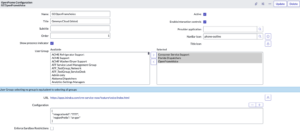
- Klicken Sie auf Senden Sie.

Notiz : Kopieren Sie die
sys_id der erstellten Openframe-Konfiguration zur späteren Verwendung.