

Genesys Agent Copilot-Leistungs-Dashboard
Zugriff auf die folgenden Menüoptionen, um Analysen für das Dashboard von Agenten zu sammeln :
- Gespräch > S Vorschlag Engagement > Hinzufügen
- Wissen > Kopie des Dokumentinhalts > Hinzufügen
- Wissen > Dokumentansicht > Hinzufügen
- Wissen > Rückmeldung > Erstellen, Anzeigen
- Wissen > Suchen > Bearbeiten
Zugriff auf die folgenden Menüoptionen, um das Dashboard für Analysten anzuzeigen:
- Analytik > Registerkartenkonfigurationen > Alle Berechtigungen
- Analyse > Agent Copilot Aggregat > Sicht
- Analytik > Konversationsaggregat > Anzeigen
- Analysen > Wissensaggregat > Ansicht
- Analytik > Flussbeobachtung > Ansicht
- Analyse > Zusammenfassung Aggregat > Sicht
- Analyse > Warteschlange Beobachtung > Ansicht
Zugriff auf die folgenden Menüoptionen zur Verwendung von Filtern:
- Verzeichnis > Benutzer > Ansicht
- Routing > Warteschlange > Anzeigen
- Assistenten > Warteschlange > Ansicht
Das Genesys Agent Copilot-Dashboard hilft Ihnen, einen tieferen Einblick in Agent Copilot-bezogene Funktionen zu erhalten, wie etwa Interaktions- und Warteschlangenaktivitäten oder Statistiken zur Arbeit nach dem Anruf.
Greifen Sie auf das Genesys Agent Copilot-Dashboard zu
- Klicken Sie auf Leistung > Arbeitsbereich.
- Um eine neue Registerkarte zu öffnen, klicken Sie auf Neuen Tab erstellen .
- Wählen Sie aus der Liste links Leistung des Agenten-Copiloten auf der linken Seite des Bildschirms. Alternativ können Sie im Suchansichten , Feld, beginnen Sie mit der Eingabe
Agent Copilot Performanceund wählen Sie es aus, wenn es im Abschnitt „Sonstige“ angezeigt wird. - Klicken Menü > Analyse > Analytics-Arbeitsbereich .
- Im Standard Abschnitt, suchen Sie nach Leistung des Agenten-Copiloten und klicken Sie dann auf den Ansichtsnamen, um ihn zu öffnen.
Wählen Sie die entsprechende Warteschlange aus
Von der Warteschlange Wählen Sie aus der Dropdown-Liste die Warteschlange aus, die Sie überprüfen möchten.
- Wenn Sie die ausgewählte Warteschlange mit einer anderen Warteschlange vergleichen möchten, wählen Sie die gewünschte Warteschlange aus dem Vergleichswarteschlange runterfallen.
Ergebnisse filtern
Sie können verschiedene Filter verwenden, um die Ergebnisse zu verfeinern.
Filter für einen bestimmten Zeitraum
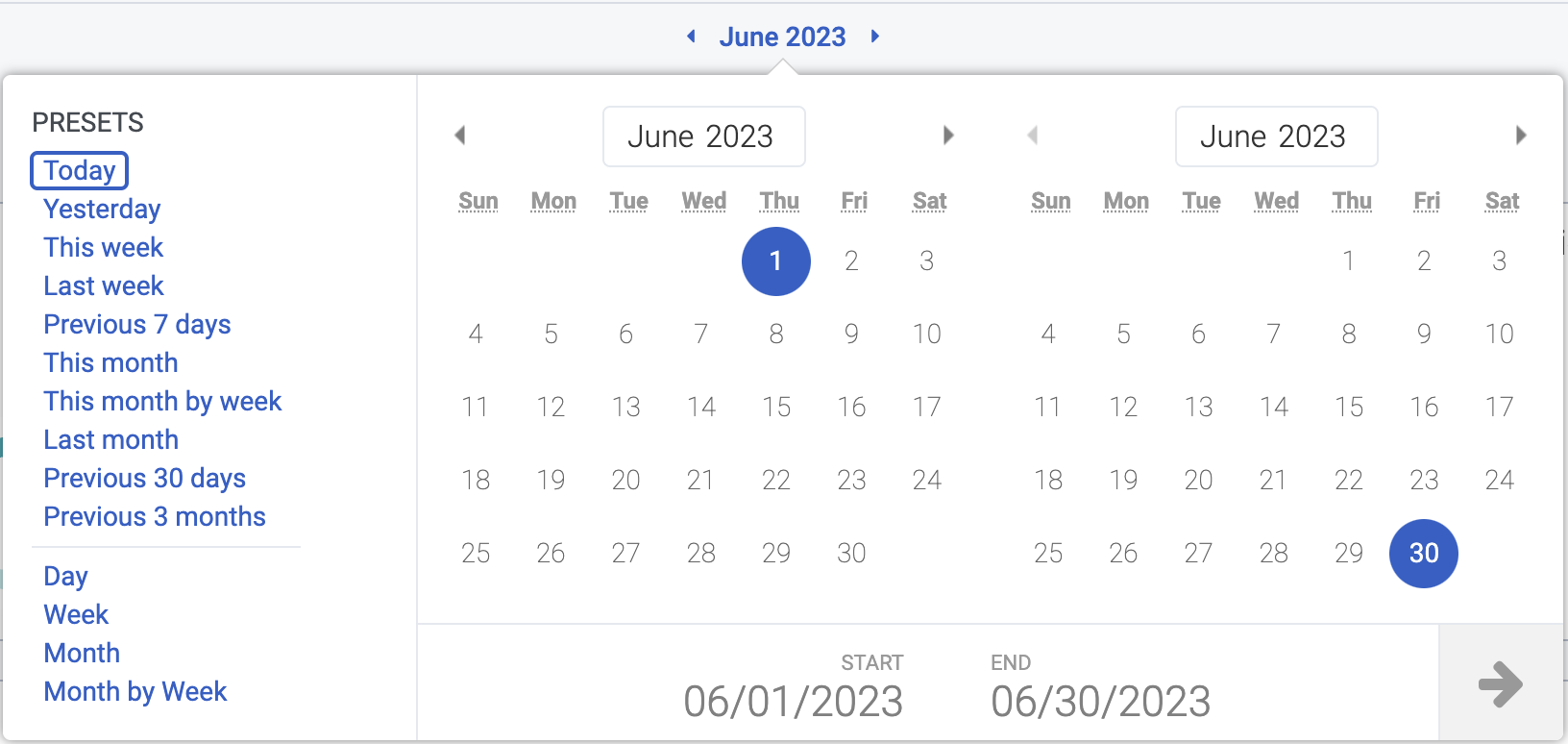
Benutzen Sie die Datumsauswahl, um nach einem Zeitraum zu filtern, in dem Sie Genesys Agent Assist-Analysen untersuchen möchten.
Filtern nach Medientyp oder Agent
Um Ihre Suchfilter zu verfeinern, klicken Sie auf das Symbol Filter. Sie können nach diesen Metriken filtern:
- Medientypen (Sprache, Rückruf, Chat, E-Mail, Nachricht)
- Benutzer

Übersicht über das Genesys Agent Copilot-Dashboard
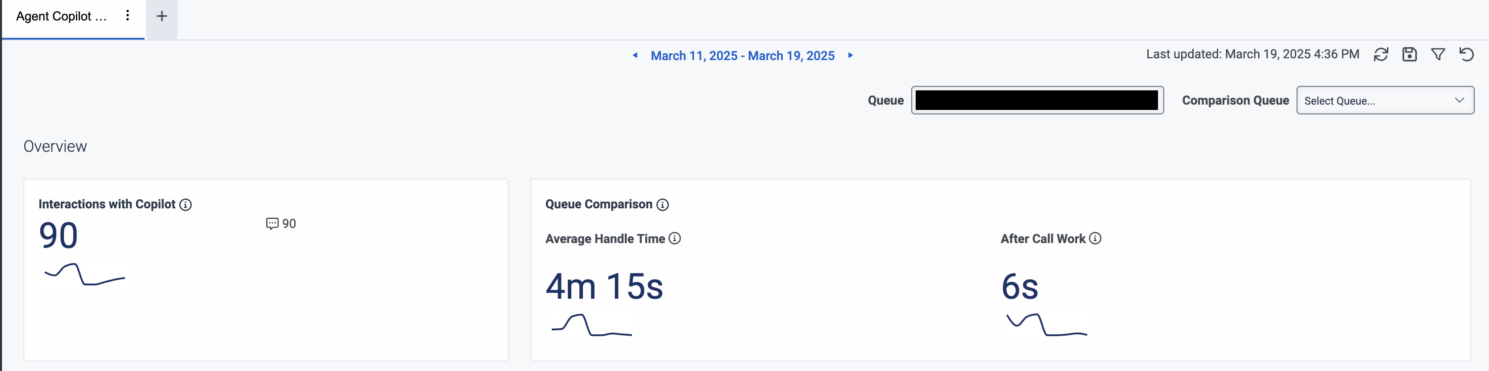
Diese Tabelle fasst die allgemeinen Dashboard-Kacheln und ihre Funktionen zusammen.
| Fliese | Beschreibung |
|---|---|
| Interaktionen mit Agent Copilot | Diese Kachel zeigt die Gesamtzahl der Interaktionen mit Agent Copilot in der ausgewählten Warteschlange. |
|
Warteschlangenvergleich
|
|
Empfehlungen zum Genesys Agent Copilot-Dashboard
 Diese Tabelle fasst die Dashboard-Empfehlungskacheln und ihre Funktionen zusammen.
| Fliese | Beschreibung |
|---|---|
| Gesamtempfehlungen |
Diese Kachel zeigt, wie viele Empfehlungen der Agent Copilot für die ausgewählte Warteschlange abgegeben hat. Sie können spezifische Statistiken zu jedem der empfohlenen Inhaltstypen (vorgefertigte Antworten, Wissensartikel, Wissenshighlights, Skripte) anzeigen. Verfügbare Inhaltstypen
|
| Suchen | Diese Kachel zeigt, wie viele manuelle Wissenssuchen durchgeführt wurden im Agent Copilot Bedienfeld. |
| Details der Empfehlung |
Diese Kachel bietet einen detaillierten Überblick über die Gesamtstatistik der Empfehlungen. Sie können für jeden Inhaltstyp die folgenden Merkmale überprüfen:
|
Übersicht über die Nachbearbeitung des Genesys Agent Copilot-Dashboards
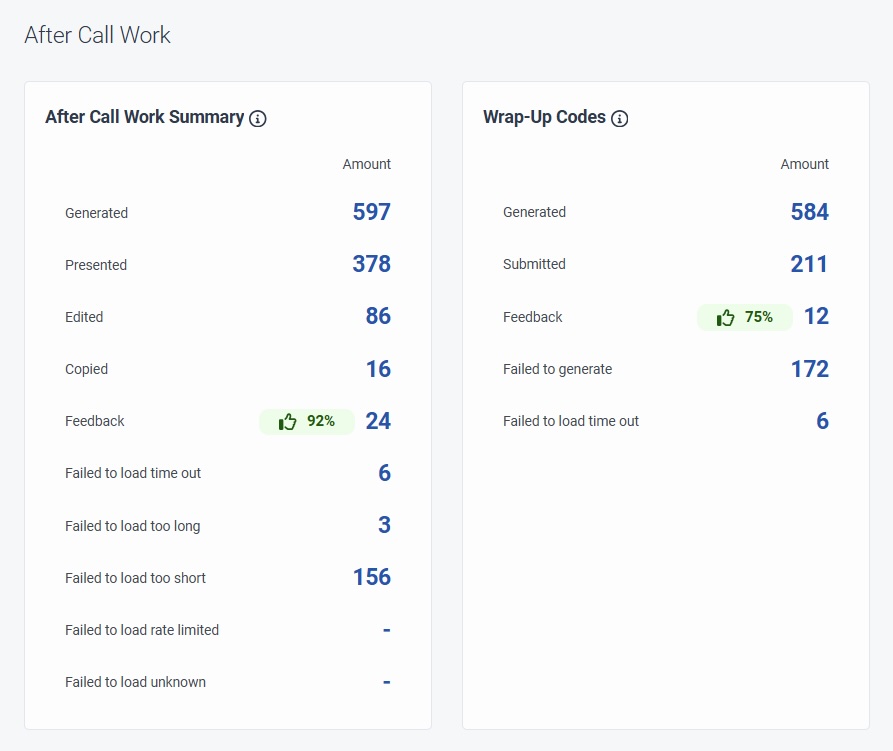 Diese Tabelle fasst die Dashboard-Kacheln für die Anrufnachbearbeitung und ihre Funktionen zusammen.
| Fliese | Beschreibung |
|---|---|
|
Zusammenfassung der Nachbearbeitung (ACW)
|
Diese Kachel bietet eine detaillierte Übersicht über die vorgeschlagenen ACW-Zusammenfassungen, die am Ende einer Interaktion generiert werden.
|
|
Nachbearbeitungscodes
|
Diese Kachel bietet eine detaillierte Übersicht über die vorgeschlagenen Wrap-up-Codes, die am Ende einer Interaktion generiert werden.
|
