Arbeiten Sie mit nicht verfügbaren Zeiten
- Genesys Cloud CX 3, Genesys Cloud CX 1 WEM Add-on II, Genesys Cloud CX 2 WEM Add-on I, Genesys Cloud CX 3 Digital oder Genesys Cloud EX-Lizenz
- Damit Agenten ihre Nichtverfügbarkeit einsehen und melden können:
- Personalmanagement > Agentenunverfügbar > Sicht Und Einreichen Erlaubnis
Agenten haben ein volles Leben, daher ist es wichtig, ein Gleichgewicht zwischen Berufs- und Privatleben zu wahren. Die Funktion „Verfügbarkeitszeiten“ ermöglicht es Mitarbeitern, ihre Nichtverfügbarkeit anzugeben, wenn sie nicht arbeiten können, beispielsweise wegen eines Arzttermins, eines Kurses oder privater Angelegenheiten. Wenn Agenten diese Zeiten direkt im Workforce Management (WFM) hinzufügen, kann das System Zeitpläne erstellen, die ihre persönliche Zeit berücksichtigen und gleichzeitig die geschäftlichen Anforderungen erfüllen. Klicken Sie auf das Bild, um es zu vergrößern.
Wenn Agenten ihre Nichtverfügbarkeitszeiten erfassen, verwendet WFM diese Information als feste Planungsbeschränkung, was bedeutet, dass während dieser Zeiträume keine Arbeit zugewiesen wird. Das System erstellt nach Möglichkeit Dienstpläne um die angegebenen Zeiten herum und wählt Schichten oder Schichtvarianten aus dem zugewiesenen Arbeitsplan des Mitarbeiters aus, die außerhalb dieser nicht verfügbaren Zeiträume liegen. Um dies zu unterstützen, ist es wichtig, dass die Arbeitspläne ausreichend flexibel gestaltet sind, z. B. durch verschiedene Schichtoptionen oder variable Start- und Endzeiten, damit WFM erfolgreich einen gültigen Zeitplan erstellen kann.
Nicht verfügbare Zeiten führen nicht zu geteilten Schichten. Stattdessen sucht WFM nach einer alternativen Vollschicht, die mit der Verfügbarkeit des Mitarbeiters übereinstimmt und den Regeln seines Arbeitsplans entspricht. Kann ein Mitarbeiter beispielsweise nicht vor 10 Uhr beginnen, könnte das System ihm eine Schicht von 10 bis 18 Uhr zuweisen, anstatt der üblichen Schicht von 8 bis 16 Uhr.
Agenten können Nichtverfügbarkeitszeiten bis zu 53 Wochen im Voraus festlegen und ihre Eingaben vor dem Speichern überprüfen. Wenn WFM feststellt, dass die angeforderte Nichtverfügbarkeit mit dem Arbeitsplan kollidiert oder die Einplanung einer gültigen Schicht verhindert. Die Mitarbeiter können weiterhin die Option wählen, nicht verfügbare Zeiten mit Warnungen zu speichern. In diesem Fall muss der Einsatzplaner mit ihnen zusammenarbeiten, um die Schicht manuell abzuschließen. Durch die Erfassung von Nichtverfügbarkeitszeiten trägt WFM dazu bei, Dienstpläne zu erstellen, die besser mit der tatsächlichen Verfügbarkeit der Mitarbeiter übereinstimmen. Dies führt zu einer höheren Zufriedenheit, weniger Terminkonflikten und mehr Fairness innerhalb der Belegschaft.
Arbeiten Sie mit nicht verfügbaren Zeiten
Im folgenden Abschnitt werden die Aktionen beschrieben, die als Agent und Administrator durchgeführt werden können. Klicken Sie auf die einzelnen Abschnitte, um weitere Informationen zu erhalten.
Als Agent können Sie im Reiter „Zeitplan“ der Aktivitätsansicht Nichtverfügbarkeitszeiten erstellen. Um eine nicht verfügbare Zeit zu erstellen, führen Sie die folgenden Schritte aus:
- vom Speisekarte > Aktivität Die
- Klicken Sie auf die Registerkarte Zeitplan
- Klicken Sie im Reiter „Zeitplan“ in der rechten Ecke der Seite auf die Schaltfläche Nicht verfügbare Zeiten Symbol.
- Es wird ein Pop-up mit der Meldung „Nicht verfügbare Zeiten“ angezeigt. Klicken Sie auf Bearbeiten Symbol.
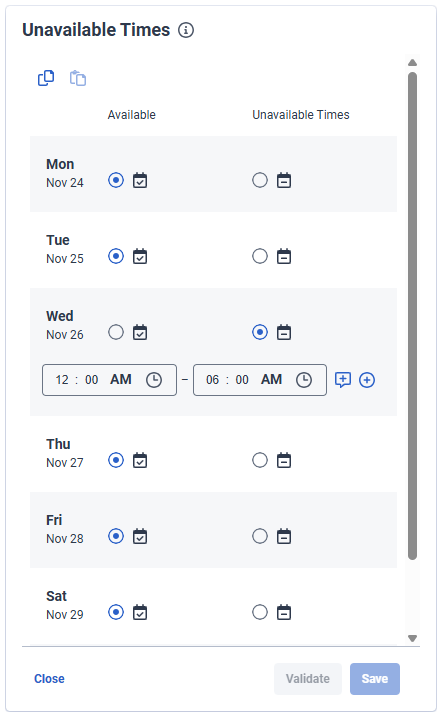
Im Bearbeitungsmodus erscheint ein Pop-up mit der Meldung „Nicht verfügbare Zeiten“ und enthält Angaben zu Tag/Datum, verfügbaren und nicht verfügbaren Zeiten. Sie können die Tage und Uhrzeiten auswählen, an denen Sie über mehrere Tage hinweg nicht verfügbar sind.Notiz : Aktivieren Sie die Mögliche Schichten anzeigen Um die Schichten, die Sie voraussichtlich erhalten werden, basierend auf Ihrem Arbeitsplan, besser zu verstehen, können Sie zwischen diesen Einstellungen wechseln.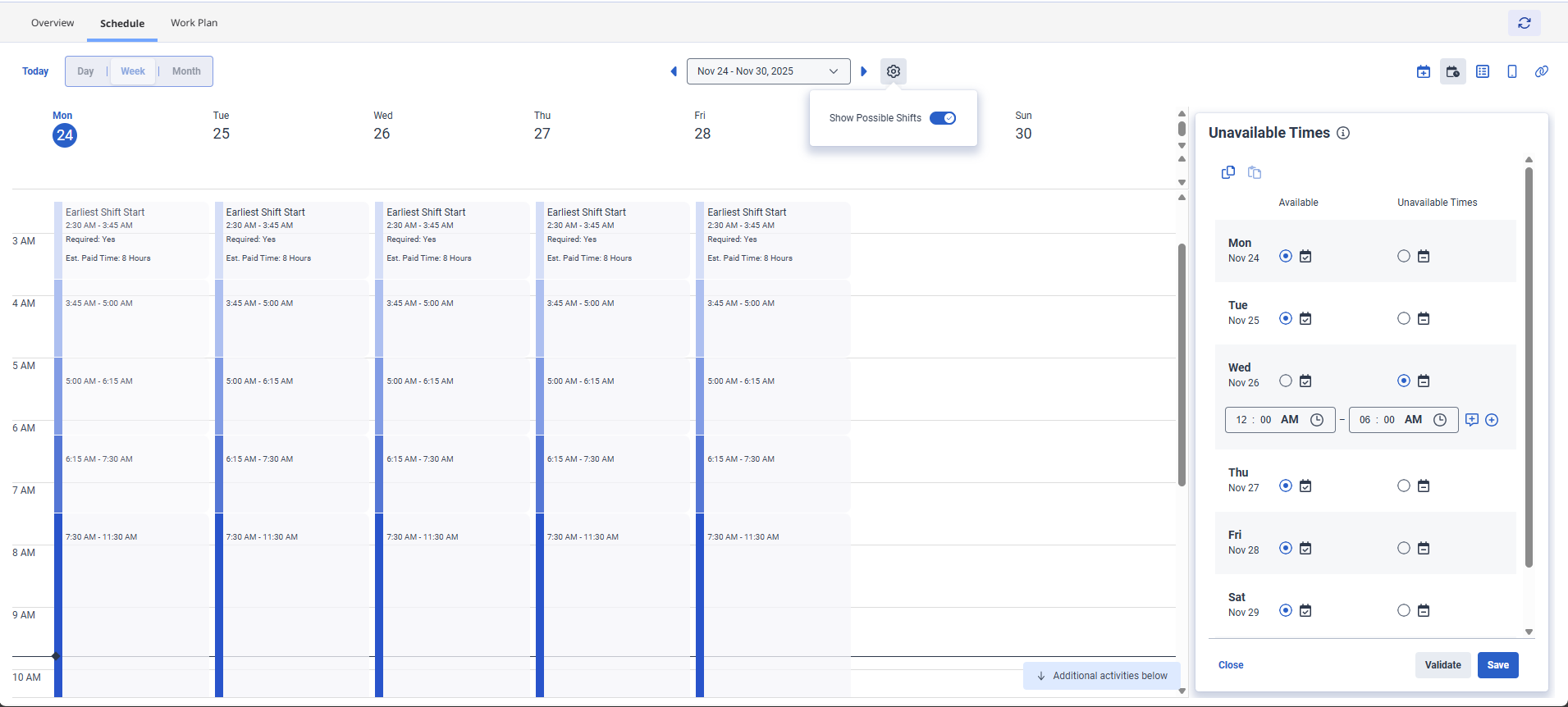
- Um die Daten oder Uhrzeiten auszuwählen, an denen Sie nicht verfügbar sind, führen Sie die folgenden Schritte aus:
- Wählen Sie für einen bestimmten Tag die Nicht verfügbare Zeiten Option.
- Wählen Sie aus den angezeigten Feldern die Start- und Endzeit aus.
- Klicken Sie auf Hinweis umschalten Symbol zum Anzeigen und Hinzufügen von Notizen nach Bedarf.
- Klicken Sie auf Zeitraum hinzufügen Klicken Sie auf das Symbol und wählen Sie einen anderen Zeitpunkt aus, an dem Sie nicht verfügbar sind. Sie können die Zeit entsprechend anpassen. Sie können bis zu drei Mal am Tag Ihre Nichtverfügbarkeit angeben. Notiz : Die Verwendung von Nichtverfügbarkeitszeiten führt nicht zu geteilten Schichten. WFM passt die zugewiesene Schicht um die Nichtverfügbarkeitszeiten herum an und stellt sicher, dass die Schicht in den verfügbaren Zeitraum passt. Sie können sich nur für die von Ihnen angegebenen Zeiten als nicht verfügbar markieren. Wenn Sie sich beispielsweise von 9 bis 10 Uhr als nicht verfügbar markieren, kann WFM trotzdem eine Schicht vor 9 Uhr einplanen, sofern Ihr Arbeitsplan dies zulässt. Wenn Sie erst um 10 Uhr mit der Arbeit beginnen möchten, geben Sie bitte Mitternacht bis 10 Uhr als Ihre Nichtverfügbarkeitszeit an. Dies verhindert, dass WFM eine Schicht vor 10 Uhr einplanen kann.
- Um die eingegebene Zeit zu entfernen, klicken Sie auf die Schaltfläche. Zeitraum löschen Symbol.
- Wiederholen Sie die Schritte gegebenenfalls für andere Termine. Verwenden Sie die In andere Wochen kopieren Symbol zum Kopieren der nicht verfügbaren Zeiten, die Sie für die Woche eingegeben haben, und zum Verwenden des Paste Symbol zum Anwenden derselben Nichtverfügbarkeitszeiten auf andere Wochen. Immer wenn Sie Abwesenheitszeiten in eine Woche einfügen, stellen Sie sicher, dass Sie klicken Speichern damit Ihre Nichtverfügbarkeitszeiten bei der Erstellung oder Umplanung des Dienstplans berücksichtigt werden. Notiz : Wenn Sie nicht verfügbare Zeiteinträge hinzufügen, die gegen Arbeitsplanbeschränkungen verstoßen, wie z. B. Mindeststunden oder andere Planungsregeln, werden Warnungen angezeigt, um Sie auf das Problem aufmerksam zu machen. Sie können später nach Bedarf nicht verfügbare Zeiten hinzufügen oder aktualisieren. WFM speichert diese als zuletzt gespeichert in der Planer- oder Administratoransicht. Bei der Neuplanung kann der Planer oder Administrator auswählen, ob beim Regenerieren des Zeitplans die ursprünglichen oder die zuletzt gespeicherten nicht verfügbaren Zeiten verwendet werden sollen. Weitere Informationen zum Umplanen Ihrer nicht verfügbaren Zeiten finden Sie im Abschnitt „Nicht verfügbare Zeiten umplanen“ in diesem Artikel.
- (Optional) Klicken Bestätigen Die Hinweis:
Wenn Sie nicht verfügbare Zeiten eingeben und dadurch gegen die Vorgaben des Arbeitsplans verstoßen wird, erscheinen Warnungen, z. B. hinsichtlich der Mindestvergütungsstunden oder anderer Planungsregeln. Dies bedeutet, dass der WFM-Planer keine Schicht auf Basis der von Ihnen eingegebenen nicht verfügbaren Zeiten zuweisen kann. Als Agent können Sie entweder die eingegebenen Zeiten korrigieren oder Ihre Anfrage speichern. Ihr Planer kann dies dann manuell überprüfen, um Anpassungen vorzunehmen und sicherzustellen, dass Ihre erforderlichen Arbeitszeiten eingehalten werden. Weitere Informationen finden Sie im Abschnitt „Warnmeldungen“ in diesem Artikel.
- Klicken Speichern Die Sie können die Validierung überspringen und Ihre Eingaben speichern. WFM validiert Ihre Eingaben automatisch.
Der WFM-Scheduler führt die Planung erneut durch und stellt Ihnen Schichten basierend auf Ihrer Verfügbarkeit zur Verfügung.
Warnmeldungen
Im Folgenden sind die Fehlermeldungen aufgeführt, die beim Speichern nicht verfügbarer Zeiten angezeigt werden können:
Klicken Sie auf das Bild, um es zu vergrößern.
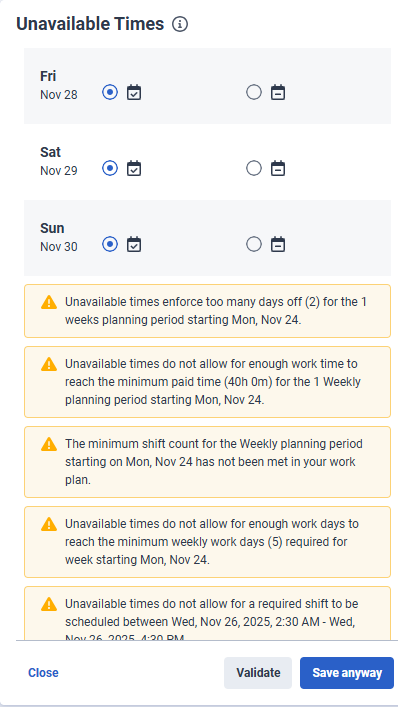
Die folgende Tabelle listet die Warnmeldungen auf, die beim Speichern nicht verfügbarer Zeiten angezeigt werden können:
| Warnmeldungen |
|---|
|
Nicht verfügbare Zeiten erzwingen zu viele freie Tage (<XX days> ) für den XX-wöchigen Planungszeitraum beginnend<Day and Date> Die |
|
Nicht verfügbare Zeiten ermöglichen nicht genügend Arbeitszeit, um die Mindestvergütungszeit zu erreichen (<hours and minutes> ) für den XX-wöchigen Planungszeitraum beginnend<Day and Date> Die |
|
Die Mindestanzahl an Schichten für den wöchentlichen Planungszeitraum ab dem<Day and Date> wurde in Ihrem Arbeitsplan nicht erfüllt. |
|
Aufgrund fehlender Verfügbarkeit reichen die Arbeitstage nicht aus, um die für die Woche ab Wochenbeginn erforderliche Mindestanzahl an wöchentlichen Arbeitstagen (XX Tage) zu erreichen.<Day and Date> Die |
|
Aufgrund fehlender Verfügbarkeit kann keine erforderliche Schicht eingeplant werden zwischen<Day, Date, and Time> –<Day, Date, and Time> Die |
|
Tag<day> ist erforderlich, die eingegebene Verfügbarkeit lässt jedoch keine Schichten zu. Entweder Sie erklären sich bereit, früher zu beginnen und/oder später zu enden, oder Sie beantragen Urlaub. |
|
Die eingegebene Verfügbarkeit reicht nicht aus, um die wöchentliche Mindestvergütungszeit zu erreichen.<XX hours> Im Arbeitsplan vorgeschrieben. Entweder Sie stellen sich für mehr Tage zur Verfügung, beginnen früher und/oder enden später an Ihren zugewiesenen Tagen oder Sie beantragen Urlaub. |
|
Tag<day> ist erforderlich, die eingegebene Verfügbarkeit lässt jedoch keine Schichten zu. Entweder Sie erklären sich bereit, früher zu beginnen und/oder später zu enden, oder Sie beantragen Urlaub. |
|
Die eingegebene Verfügbarkeit reicht nicht aus, um die Mindestanzahl an Schichttagen zu erreichen.<X days> Im Arbeitsplan vorgeschrieben. Entweder Sie stellen sich für mehr Tage zur Verfügung, beginnen früher und/oder enden später an Ihren zugewiesenen Tagen oder Sie beantragen Urlaub. |
| Ihr effektiver Arbeitsplan für die Woche ist ungültig. Bitte wenden Sie sich an Ihren Vorgesetzten. |
Als Administrator können Sie die Nichtverfügbarkeitszeiten des Agenten einsehen.
Nicht verfügbare Zeiten konfigurieren
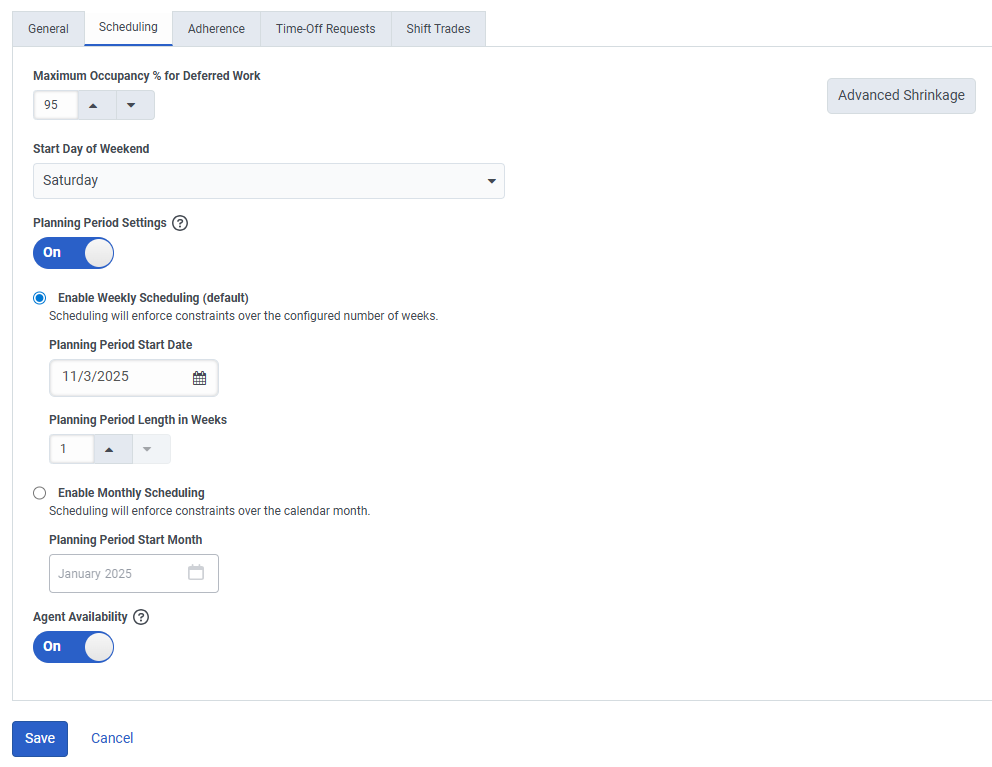
Nicht verfügbare Zeiten sind nicht standardmäßig aktiviert. Die Ansicht muss vor der Verwendung auf Management-Unit-Ebene konfiguriert werden. Um Nichtverfügbarkeitszeiten auf Managementebene zu konfigurieren, führen Sie die folgenden Schritte aus:
- Klicken Speisekarte > Personalmanagement > Konfiguration des Personalmanagements > Managementeinheiten Die
- Die Seite „Managementeinheiten“ wird angezeigt. Klicken Sie auf die Managementeinheit.
- Klicken Sie auf der Seite „Managementeinheit“ auf die Terminplanung Tab.
- Im Agentenverfügbarkeit Feld, schalten Sie den Schalter ein.
- Klicken Sie auf Speichern.
Nicht verfügbare Zeiten anzeigen
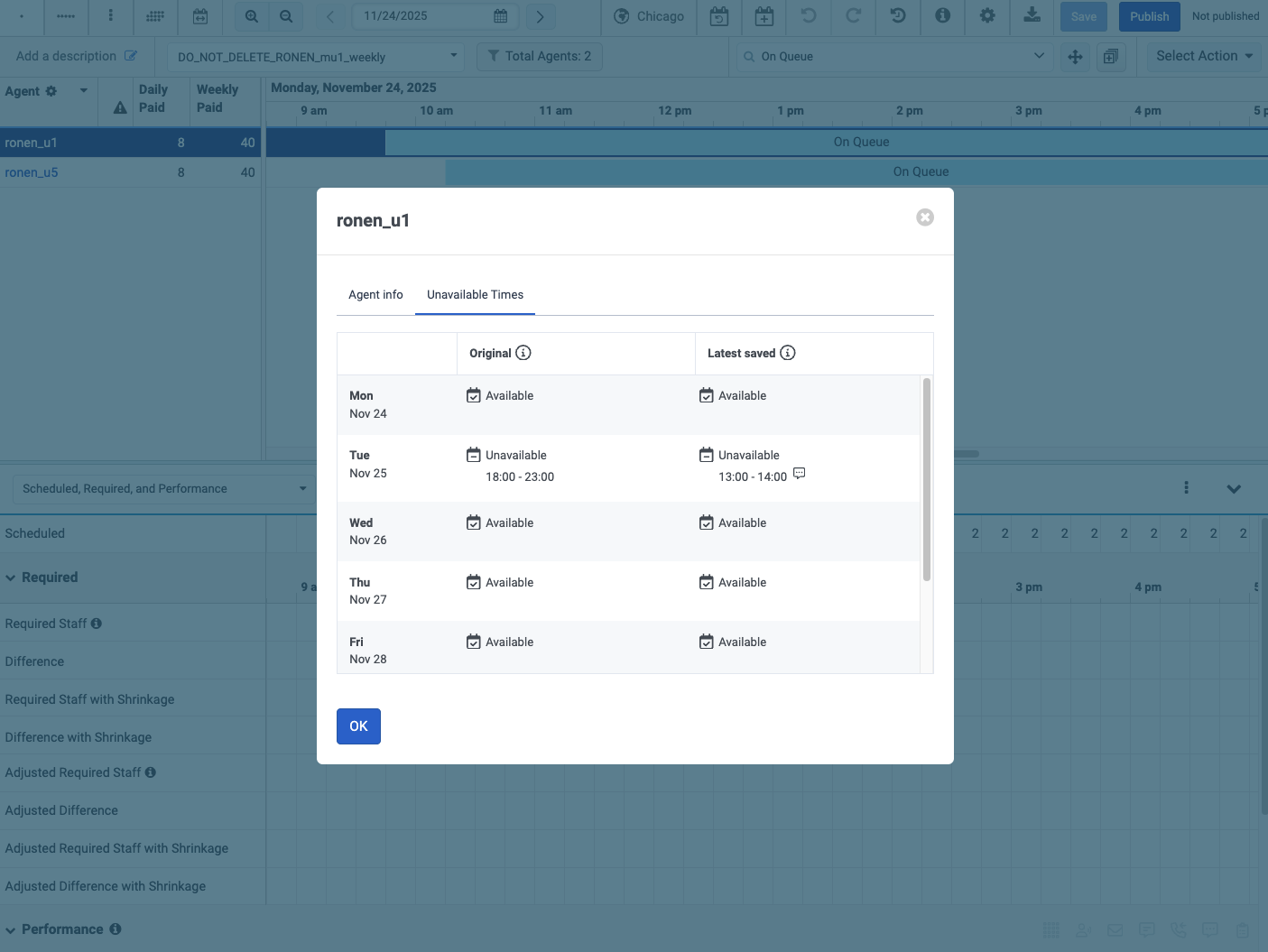
Als Planer oder Administrator können Sie die von Agenten hinzugefügten Nichtverfügbarkeitszeiten einsehen, um einen besseren Überblick über den diesem Agenten zugewiesenen Zeitplan zu erhalten. Im Zeitplan-Editor können Sie den Agenten auswählen, um weitere Agentendetails anzuzeigen und die Registerkarte „Nicht verfügbare Zeiten“ aufzurufen.
Sie können die tagesgenauen Details sowohl der ursprünglich hinzugefügten Nichtverfügbarkeitszeiten als auch aller aktualisierten Nichtverfügbarkeitszeiten einsehen:
- Original: Die ursprünglich nicht verfügbaren Zeiten, die der Agent hinzugefügt hat. Dies sind die Zeiten, die ursprünglich zur Erstellung ihres Stundenplans verwendet wurden.
- Zuletzt gespeichert : Alle aktualisierten Nichtverfügbarkeitszeiten, die der Agent hinzugefügt hat. Agenten können ihre Nichtverfügbarkeitszeiten weiterhin aktualisieren; diese geänderten Zeiten werden jedoch erst nach einer Neuplanung wirksam, und zwar nur dann, wenn der Planer beschlossen hat, diese zuletzt gespeicherten Zeiten während des Neuplanungsprozesses zu verwenden.
Um die ursprünglichen und zuletzt gespeicherten Nichtverfügbarkeitszeiten des Agenten anzuzeigen, führen Sie die folgenden Schritte aus:
- Klicken Speisekarte > Personalmanagement > Terminplanung > Zeitpläne Die
- Die Seite „Zeitpläne“ wird angezeigt. Klicken Sie auf ein Zeitplan Die
- Wählen Sie im Zeitplan den Namen des Agenten aus der Liste aus.
- Das Dialogfeld „Agentendetails“ wird angezeigt. Klicken Sie auf Nicht verfügbare Zeiten Tab.