

Zuweisung eines Entwicklungs- und Feedbackmoduls
- Genesys Cloud CX 3, Genesys Cloud CX 3 Digital, Genesys Cloud CX 1 WEM Add-on II, Genesys Cloud CX 2 WEM Add-on I oder Genesys Cloud EX-Lizenz
- Für primäre Administratoren
- Lernen > Zuweisung > Alle Genehmigung
- Lernen > ZeitplanSlot > Sicht Erlaubnis
- Lernen > Modul > Alle Genehmigung
- Lernen > Regel > Alle Genehmigung
- Lernen > CoverArt > Alle Genehmigung
- Lernen > Slot-Job planen > Hinzufügen Erlaubnis
- Nutzer > Regeln > Alle Erlaubnis
- Nutzer > ruleUsers > Alle Erlaubnis
- Für Performance-Administratoren
- Lernen > Abtretung > Hinzufügen , Löschen , Zurücksetzen , Und Sicht Berechtigungen
- Lernen > Modul > Hinzufügen, Archivieren , Löschen , Bearbeiten , Und Veröffentlichen Berechtigungen
- Lernen > Regel > Bearbeiten Und Sicht Berechtigungen
- Lernen > Cover Art > Alle Genehmigung
- Lernen > Slot-Job planen > Hinzufügen Erlaubnis
- Benutzer > Regeln > Hinzufügen , Löschen , Bearbeiten , Und Sicht Berechtigungen
- Nutzer > ruleUsers > Sicht Erlaubnis
- Nutzer > Regelabhängigkeiten > Löschen , Bearbeiten , Und Sicht Berechtigungen
- So zeigen Sie eine Zeitplanvorschau für optimale Zeitfenster an
- Personalmanagement > Zeitplan > Sicht Erlaubnis
Als Supervisor können Sie den Agenten Entwicklungs- und Feedbackmodule automatisch zuweisen, nachdem Sie die Zuweisungen veröffentlicht haben. Aktivieren Sie die Automatische Zuweisung Umschalten auf der Registerkarte „Automatisch zuweisen“ der Seite „Entwicklung und Feedback“. Wenn Sie die automatische Zuweisung für ein veröffentlichtes Modul aktivieren, weist das System das Modul sofort zu. Genesys Cloud überprüft die Regeln regelmäßig jede Nacht oder wenn Sie eine neue Version des Moduls veröffentlichen und weist dann Module Agenten zu, die den hinzugefügten oder aktualisierten Regeln entsprechen. Wenn ein Agent nicht mehr den Regeln entspricht und das Modul nicht gestartet hat, entfernt Genesys Cloud automatisch die Modulzuweisung. Wenn die Module in Bearbeitung oder abgeschlossen sind, hebt Genesys Cloud die Zuweisung der Module nicht auf.
- Feedback-Module können nur in Abteilungen erstellt, bearbeitet und zugewiesen werden, für die Sie die entsprechenden Berechtigungen besitzen. Das heißt, Sie können nur Daten aus den Abteilungen einsehen, in denen Sie Mitglied sind. Weitere Informationen finden Sie unter Abteilungsübersicht Und Rollen, Abteilungen, Lizenzen und Add-ons zuweisen Die
- Sie können ein Modul zurücksetzen, wenn ein Agent einen Fehler macht, und ein Modul erneut zuweisen, um den Fortschritt des Agenten zu ermitteln. Weitere Informationen finden Sie unter Modul zurücksetzen und erneut zuweisen Die
- Bei der Verwendung von Regeln können Sie nur mit Entitäten in Abteilungen arbeiten, für die Sie die Berechtigung haben.
Sie können die automatische Zuweisung deaktivieren, sodass das System Benutzern nicht mehr automatisch Module zuweist. Wenn die automatische Zuweisung für ein veröffentlichtes Modul nicht verfügbar ist, bleiben bestehende Module, an denen gerade gearbeitet wird oder die bereits abgeschlossen sind, weiterhin zugewiesen. Alle Elemente, die ein Benutzer noch nicht begonnen hat, sind nicht zugewiesen.
Um Module basierend auf den von Ihnen erstellten Regeln automatisch zuzuweisen, führen Sie die folgenden Schritte aus:
- Klicken Sie auf Admin.
- Klicken Sie unter „Leistung und Engagement“ auf Entwicklung und Feedback . Die Seite „Entwicklung und Feedback“ wird angezeigt.
- Klicken Speisekarte > Leistungsmanagement > Entwicklung und Feedback Die
- Die Seite „Entwicklung und Feedback“ wird angezeigt. Klicken Neues Modul Die
- Klicken Sie auf Automatische Zuweisung Tab.
- Klicken Sie im Abschnitt „Benutzerregeln“ auf +Regel hinzufügen Die
- Der Abschnitt „Regel auswählen“ wird angezeigt. Sie können eine neue Regel erstellen oder dem Modul eine bestehende Regel zuweisen. Weitere Informationen zum Erstellen einer neuen Regel oder zum Zuordnen einer vorhandenen Regel zu einem Modul finden Sie unter Mit Benutzerzuordnungsregeln arbeiten Die
- Sie können die Modulregeln ändern. Sie können veröffentlichte oder Entwurfsansichten bearbeiten. Wenn Sie eine Regel aktualisieren und die neuen Kriterien speichern, wendet das System sie beim Speichern der Regel und auf zukünftige geplante Ausführungen der automatisierten Zuweisung an.
- Wenn die Regel die Aufgabe ändert und das Modul in Bearbeitung oder abgeschlossen ist, bleiben alle vorherigen Aufgaben bestehen. Wenn ein Agent das Modul nicht startet, hebt das System die Zuweisung auf.
- Bei der automatischen Zuweisung eines Moduls wird das Fälligkeitsdatum basierend auf dem empfohlenen Abschlussdatum berechnet, das beim Erstellen des Moduls definiert wurde. Standardmäßig beträgt das Fälligkeitsdatum 30 Tage. Beispielsweise ist das Fälligkeitsdatum des durch die Zuweisungsregeln zugewiesenen Moduls auf heute + 30 Tage festgelegt.
- Pro Regel sind maximal 10 Parameter möglich.
Um ein Modul manuell zuzuweisen, führen Sie die folgenden Schritte aus:
- Klicken Sie auf Leistung > Arbeitsbereich.
- Klicken Speisekarte > Analyse > Analytics-Arbeitsbereich .
- Klicken Sie im Abschnitt „Employment Engagement“ auf Agentenentwicklung .
- Im Standard Abschnitt, suchen Sie nach Agentenentwicklung und klicken Sie dann auf den Ansichtsnamen, um ihn zu öffnen.
- Wählen Sie den Bearbeiter aus, dem Sie ein Modul zuordnen möchten.
- Klicken Sie rechts neben dem Namen des Agenten auf Modul zuweisen . Das Fenster „Modul zuweisen“ wird angezeigt.
- Führen Sie auf der Seite „Modul zuweisen“ die folgenden Schritte aus:
- Im Suchen Sie nach Modulname/-beschreibung Suchen Sie im Feld nach dem Modul, das Sie zuweisen möchten.Notiz : Genesys Cloud führt die Suche nach Modultitel und -beschreibung durch.
- Wählen Sie im nächsten Dropdown-Menü einen Status des Moduls aus, um die Modulliste zu verfeinern. Wählen Sie einen oder alle der folgenden Status aus:
- Geplant . Das Modul wird dem Agenten zugewiesen. Um das Fälligkeitsdatum des Moduls anzuzeigen, bewegen Sie den Mauszeiger über das Geplant Status in jedem Modul.
- Im Gange . Der Agent führt das Modul aus. Um das Fälligkeitsdatum des Moduls anzuzeigen, bewegen Sie den Mauszeiger über das Im Gange Status in jedem Modul.
- Vollendet . Der Agent hat das Modul abgeschlossen. Um das Fälligkeitsdatum, das Fertigstellungsdatum und die Punktzahl anzuzeigen, bewegen Sie den Mauszeiger über das Vollendet Status in jedem Modul.
- Noch nicht zugewiesen . Das Modul ist dem Agenten nicht zugewiesen. Standardmäßig werden in der Modulliste zuerst die Module angezeigt, die die Noch nicht zugewiesen Status.
- Ungültiger Zeitplan . Das zugewiesene Modul wurde gelöscht oder in einen anderen Zeitplan verschoben.
- Überfällig . Das dem Agenten zugewiesene Modul wird vom Agenten nicht abgeschlossen. Um das Fälligkeitsdatum des Moduls anzuzeigen, bewegen Sie den Mauszeiger über das Geplant Status in jedem Modul. Hinweis: Die Liste der Module variiert je nach ausgewähltem Status.
- Führen Sie aus der Liste der angezeigten Module die erforderliche Aktion basierend auf dem ausgewählten Status aus:
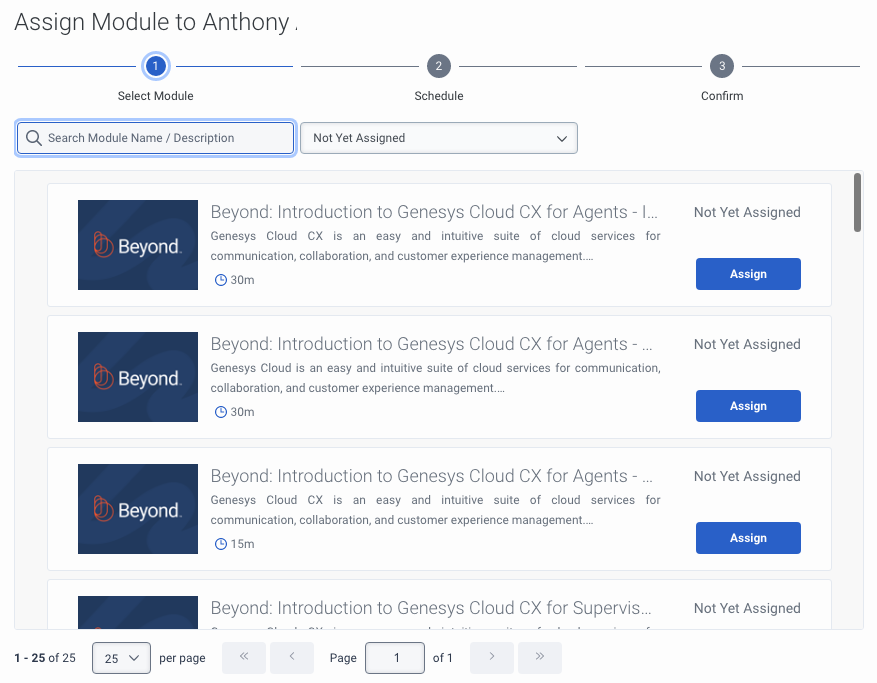
- Wenn der Modulstatus Noch nicht zugewiesen auf Zuordnen im erforderlichen Modul, um dieses Modul dem Agenten zuzuweisen. Hinweis: Wenn für ein Modul eine empfohlene Dauer konfiguriert ist, wird die empfohlene Dauer für das jeweilige Modul angezeigt.Klicken Sie auf das Bild, um es zu vergrößern.
- Wenn der Modulstatus lautet Im Gange , Vollendet , oder Überfällig, klicken Erneut zuweisen im erforderlichen Modul, um dieses Modul dem Agenten zuzuweisen. Weitere Informationen finden Sie unter Zurücksetzen und erneut ein Entwicklungs- und Feedbackmodul zuweisen .
- Wenn der Modulstatus lautet Ungültig Zeitplan , klicken Neu planen im erforderlichen Modul, um dieses Modul dem Agenten neu zuzuweisen.
- Wenn der Modulstatus Noch nicht zugewiesen auf Zuordnen im erforderlichen Modul, um dieses Modul dem Agenten zuzuweisen.
- Wählen Sie das gewünschte Modul aus und klicken Sie auf Zuordnen .
- Im Suchen Sie nach Modulname/-beschreibung Suchen Sie im Feld nach dem Modul, das Sie zuweisen möchten.
- Führen Sie im Abschnitt „Zeitplan“ die folgenden Schritte aus:
- Im Buchungsmethode Wählen Sie im Dropdownmenü eine Option aus. Je nach der von Ihnen ausgewählten Option wird der folgende Abschnitt entsprechend aktualisiert. Die Optionen sind:
- Optimale Slots . Diese Option ist standardmäßig ausgewählt. Wenn Sie diese Option auswählen, werden die folgenden Felder angezeigt:
- Im Zuweisungsdauer Wählen Sie im Feld die gewünschte Dauer des Einsatzes aus.
- Klicken Suchen . Hinweise : Das Workforce Management nutzt die Serviceziele, um 5 optimale Slots mit unterschiedlichen Zeiträumen bereitzustellen. Der optimale Steckplatz ist mit einer Beschriftung gekennzeichnet.
- Benutzerdefinierte Slots . Wählen Sie diese Option, wenn Sie Slots innerhalb eines bestimmten Datumsbereichs zuweisen möchten. Wenn Sie diese Option auswählen, werden die folgenden Felder angezeigt:
- Im Aus Wählen Sie in den entsprechenden Feldern das Startdatum und die Startzeit aus.
- Im Zu Wählen Sie in den entsprechenden Feldern das Enddatum und die Endzeit aus.
- Im Dauer Wählen Sie im Feld „Stunden und Minuten“ die gewünschten Stunden und Minuten in den entsprechenden Feldern aus.
- Klicken Suchen .
- Außerhalb des Zeitplans . Wählen Sie diese Option, wenn Sie keine Auswirkungen auf den Zeitplan der Agenten wünschen. Das Workforce Management von Genesys Cloud fügt diese Zeit nicht zum Kalender des Agenten hinzu, da sie außerhalb der Arbeitszeiten liegt. Wenn Sie diese Option auswählen, dann in der Abgeschlossen bis Wählen Sie in den Feldern Datum und Uhrzeit aus. Notiz : Durch die Verwendung dieser Buchungsmethode wird dem Zeitplan des Agenten keine Aktivität hinzugefügt.
- Optimale Slots . Diese Option ist standardmäßig ausgewählt. Wenn Sie diese Option auswählen, werden die folgenden Felder angezeigt:
- Wählen Sie im Abschnitt „Optimaler Steckplatz“ den erforderlichen Steckplatz aus. Genesys Cloud zeigt den optimalsten Slot mit einer Bezeichnung an. Auf der rechten Seite wird der Kalender des Agenten angezeigt. Sie können die vorhandenen Zeitplandetails anzeigen und die Buchung entsprechend vornehmen. Notiz : Dieser Abschnitt ist nicht verfügbar, wenn Sie die Buchungsmethode Feld auf Außerplanmäßig. Wenn Sie den Zeitplan buchen, wird im Kalender auf der rechten Seite der Kalender des Agenten angezeigt, um Ihnen bei Ihrer Auswahl einen Kontext zu bieten.
- Klicken Sie auf Weiter.
- Im Buchungsmethode Wählen Sie im Dropdownmenü eine Option aus. Je nach der von Ihnen ausgewählten Option wird der folgende Abschnitt entsprechend aktualisiert. Die Optionen sind:
- Überprüfen Sie die Details und klicken Sie auf Bestätigen .
- Um zu überprüfen, ob das Modul erfolgreich zugewiesen wurde, öffnen Sie Ihren Posteingang oder Ihre Seite Aktivität und suchen Sie das zugewiesene Modul im Abschnitt Zugewiesene Module.
- Wenn eine Zuweisung nicht mehr mit Ihrem Zeitplan übereinstimmt, kennzeichnet die Genesys Cloud die Zuweisung als ungültigen Zeitplan und Sie müssen sie neu planen. Agenten können Aufträge mit dem Status „Ungültiger Zeitplan“ weiterhin abschließen, ohne dass eine Neuplanung erforderlich ist.
Auf der Registerkarte „Automatisch zuweisen“ werden die folgenden zwei Registerkarten für vorhandene Module angezeigt.
- Ansicht der Legacy-Regeln : Diese Ansicht zeigt die Regelkonfiguration im alten Format an. Wenn Sie diese Ansicht öffnen, wird eine Meldung angezeigt, die darauf hinweist, dass Sie die letzte bekannte Konfiguration der Legacy-Regel anzeigen. Wenn Sie Änderungen vornehmen und speichern, werden diese Änderungen in der Legacy-Regel gespeichert, die weiterhin im Legacy-Format ausgeführt wird. Der Legacy-Regeldienst wird schließlich eingestellt. Genesys empfiehlt die Migration zur neuen Ansicht „Benutzerregeln“, die mehr Flexibilität und zusätzliche Optionen bietet. Um Ihre Änderungen zu speichern und zu Benutzerregeln zu wechseln, klicken Sie hier. Migrationsregel auf der rechten Seite der Seite. Das System migriert die Regel dann automatisch in die Ansicht „Benutzerregeln“. Wenn Sie die Regel nicht sofort migrieren, wird über Nacht ein automatischer Migrationsprozess gestartet. In einigen Fällen können die Regeln zu komplex für eine Migration sein. Auf der Seite „Entwicklung und Feedback“ werden Module mit betroffenen Regeln hervorgehoben. Sie können diese Probleme beheben, indem Sie Regelelemente entfernen, bis die Regel die Anforderungen an den Komplexitätswert erfüllt, oder indem Sie die Regel im neuen Regeldienst neu erstellen. Weitere Informationen zum Komplexitätswert finden Sie unter Mit Benutzerzuordnungsregeln arbeiten Die
- Ansicht „Benutzerregeln“ : Diese Ansicht zeigt die Regelkonfiguration im neuen Format an. Die Details der Regeln können Sie hier einsehen. Darüber hinaus können Sie auch die für dieses Modul festgelegten Regeln bearbeiten und zurücksetzen. Weitere Informationen zum Bearbeiten oder Zurücksetzen der Regeln finden Sie unter Mit Benutzerzuordnungsregeln arbeiten Die
