

Navigieren im Agenten-Arbeitsbereich
Die folgenden Berechtigungen:
- So verwenden Sie Skripte: Skriptersteller > Veröffentlichtes Skript > Sicht
- So verwenden Sie vorgefertigte Antworten: Antworten > Bibliothek > Sicht
- So verwenden Sie externe Kontakte: Externe Kontakte > Alle
- So bearbeiten Sie die Einstellungen für externe Kontakte: Externe Kontakte > Einstellungen > Bearbeiten
- So aktivieren Sie multikontextbezogene Bedienfelder: Agenten-Benutzeroberfläche > Multi-Panel-Erlebnis > Aktivieren
- So zeigen Sie das Feld „Konversationsdetails“ an: Agenten-UI > Konversationsdetails > Anzeigen
Wenn Sie auf der Warteschlange aufrufen, um neue Interaktionen zu akzeptieren, öffnet sich das Interaktionsfenster
Klicken Sie auf das Bild, um es zu vergrößern.
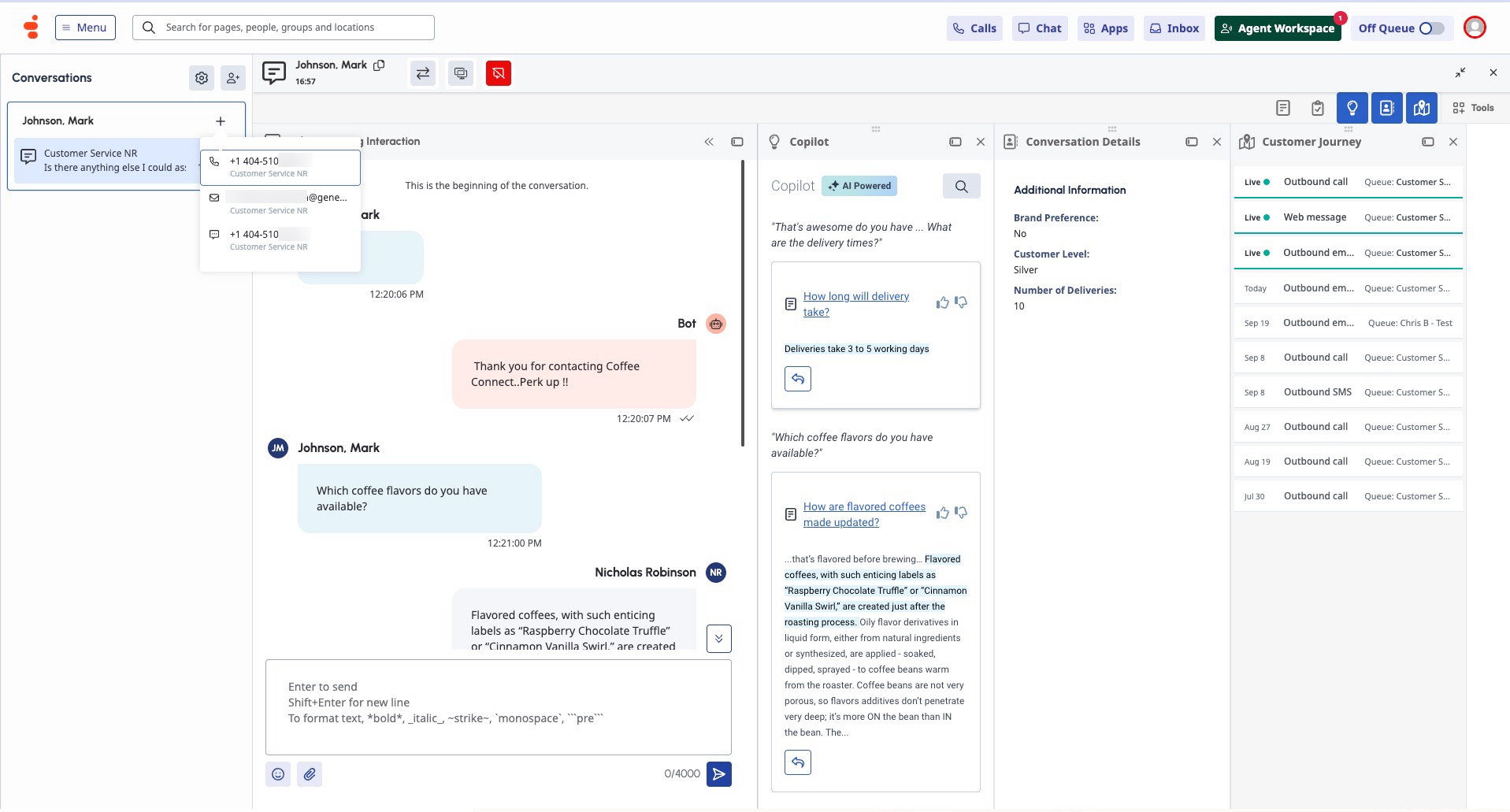
Wenn Sie sich nicht in der Warteschlange befinden, klicken Sie in der Seitenleiste auf Interaktionen .
Um auf den Agent Workspace zuzugreifen, wenn Sie sich nicht in der Warteschlange befinden, klicken Sie in der Menüleiste auf Agenten-Arbeitsbereich .
.
Neue und aktuelle Interaktionen werden auf der linken Seite in der Gesprächsliste angezeigt. Sofern verfügbar, zeigt Genesys Cloud die Abteilungsbezeichnung an. für den Gesprächsteilnehmer auf der Gesprächskarte. Um eine Interaktion zu beantworten, abzulehnen oder anzuzeigen, wählen Sie sie aus der Liste aus. Rechts neben der Gesprächsliste zeigt das Gesprächsfenster oben den Kontaktnamen, die verstrichene Gesprächszeit, den Interaktionskanal und die Interaktionssteuerung sowie darunter den Interaktionsinhalt an.
Rechts vom Agenten-Arbeitsbereich befinden sich kontextbezogene Multi-Panels mit Symbolen für Registerkarten, die Folgendes umfassen können: Skript , Profil , Kundenreise , Vorgefertigte Antworten , Hinweise , Gesprächsdetails , Und Abschlusscodes .
Passen Sie Ihr Erlebnis mit diesen Optionen an:
- Um die Größe eines Bereichs zu ändern, klicken Sie auf Größe und wählen Sie aus vier Optionen.
- Einige Panels bieten die Option „Fokusmodus“. Um den Fokusmodus zu aktivieren, klicken Sie auf Eingeben Fokusmodus . Um den Fokusmodus zu verlassen, klicken Sie auf Fokusmodus beenden . Weitere Informationen finden Sie unter Fokusmodus aktivieren .
- Um die Platzierung der Bedienfelder zu ändern, ziehen Sie die Registerkarten per Drag & Drop.
- Um Bedienfelder ein- oder auszublenden, klicken Sie auf Werkzeuge .
- Um während einer Interaktion den Kanal zu wechseln, klicken Sie auf der Interaktionskarte auf Interaktion starten Wählen Sie in der Liste den Kanal aus, zu dem Sie wechseln möchten. Genesys Cloud gruppiert alle Interaktionskanäle für einen Kontakt.
- Um den Konversationsbereich auszublenden und mehr Platz für mehrere Fenster zu schaffen, klicken Sie Zusammenbruch Die Um das Interaktionsfeld anzuzeigen, klicken Sie Expandieren Die Hinweis: Administratoren können unter die Standard-Registerkarte für Agenteninteraktionen festlegen. Wenn ein Administrator kein Standard-Panel festlegt, öffnet sich der Gesprächsbereich in voller Breite.
Während Sie in der Warteschlange sind, können Sie andere Teile von Genesys Cloud auswählen und nutzen. Sie können beispielsweise Folgendes tun:
- Um alle Genesys Cloud-Benutzer in Ihrer Organisation zu sehen, klicken Sie unter Verzeichnis auf Meine Organisation.
- Um alle Genesys Cloud-Benutzer in Ihrer Organisation anzuzeigen, klicken Sie hier. Speisekarte > Benutzerverwaltung > Verzeichnis Die
- Um die Externe KontakteIhrer Organisation zu sehen, klicken Sie unter Verzeichnis auf Externe Kontakte.
- Um die Daten Ihrer Organisation einzusehen Externe Kontakte auf Speisekarte > Kontakte > Externe Kontakte und Organisationen Die
- Um eine Liste Ihrer Lieblingsnutzer anzuzeigen, klicken Sie in der Seitenleiste. Favoriten .[/versteckt]
- Um einen Anruf zu tätigen, der nicht mit einer Warteschlange verbunden ist, klicken Sie auf Anrufe Notiz : Sie können weiterhin neue Sprachinteraktionen erhalten, solange Sie sich in der Warteschlange befinden. Wenn Sie eine Sprachinteraktion annehmen, während Sie sich in einem Nicht-Warteschlangenanruf befinden, setzt Genesys Cloud den Nicht-Warteschlangenanruf auf Halten. Wenn Sie einen Anruf, der nicht in der Warteschlange ist, aus der Warteschleife nehmen, wird die Sprachinteraktion von Genesys Cloud in die Warteschleife gesetzt.
- Um zum Agenten-Arbeitsbereich zurückzukehren, klicken Sie in der Menüleiste auf Agentenarbeitsbereich Die
