

Arbeiten mit dem Analyse-Arbeitsbereich
- Analytik > Registerkarte Konfigurationen > Ansicht Berechtigung
- Analytik > Registerkarte Konfigurationen > Bearbeiten Berechtigung
- Analysen > Registerkartenkonfigurationen > Berechtigung löschen
- Analytik > Ansichtskonfigurationen > Berechtigung zum Anzeigen von
- Analytik > Konfigurationen anzeigen > Berechtigung bearbeiten
Die Analyse-Arbeitsbereiche ermöglichen es Ihnen, Ihre Arbeitsumgebung so zu gestalten und anzupassen, dass Sie genau das finden, was Sie brauchen, wenn Sie es brauchen. Der Analyse-Arbeitsbereich enthält bis zu 20 Ansichten, die jeweils durch eine Registerkarte dargestellt werden. Welche Daten in den einzelnen Ansichten angezeigt werden, hängt von Ihren Filter- und Konfigurationseinstellungen ab. Weitere Informationen finden Sie unter About analytics workspaces und Understand analytics workspaces
- Um die Reihenfolge der Registerkarten zu ändern, ziehen Sie die Registerkarte einfach an die gewünschte Stelle.
- Für weitere Aktionen auf der Registerkarte klicken Sie auf das Menü Mehr oder klicken Sie mit der rechten Maustaste auf die Registerkarte.
Vom Analyse-Arbeitsbereich aus können Sie die folgenden Verfahren durchführen.
Klicken Leistung > Arbeitsplatz . Der Analysearbeitsbereich wird mit einem Arbeitsplatz Registerkarte, die eine Liste aller Ansichten enthält, die Sie erstellen können.
Klicken Menü > Analyse > Analytics-Arbeitsbereich . Der Analysearbeitsbereich wird mit einem Arbeitsplatz Registerkarte, die eine Liste aller Ansichten enthält, die Sie erstellen können.
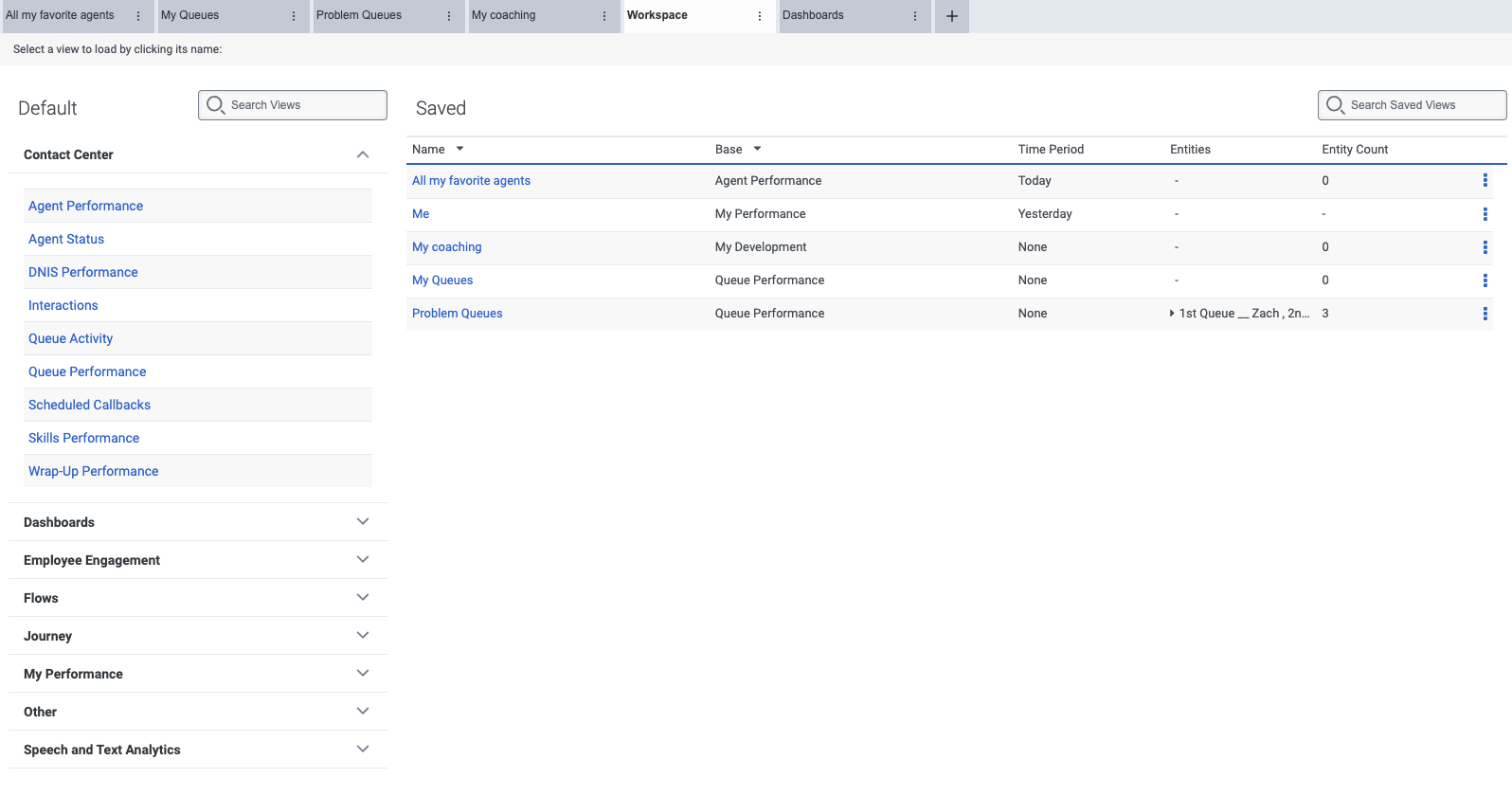
Wählen Sie in der Liste Arbeitsbereich Standard die Ansicht aus, die Sie erstellen möchten. Die von Ihnen gewählte Ansicht ersetzt die Registerkarte Arbeitsbereich.
- Klicken Sie auf Leistung > Arbeitsbereich.
- Klicken Menü > Analyse > Analytics-Arbeitsbereich .
- Wählen Sie in der Liste Arbeitsbereich Gespeicherte die Ansicht aus, deren Namen Sie ändern möchten.
- Klicken Speichern auf der rechten Seite des Bildschirms und wählen Sie die Ansicht speichern unter Tab.
- Geben Sie den Namen der Ansicht in das vorgesehene Feld ein.
- Wählen Sie einen Standard-Zeitraum aus.
- Klicken Sie auf Speichern.
- Die gespeicherte Ansicht wird in der Liste Saved auf der Registerkarte Workspace angezeigt.
- Wenn Sie die Änderungen, die Sie an einer Registerkarte vorgenommen haben, nicht speichern, wird neben dem Namen der Registerkarte ein Sternchen (*) angezeigt.
- Klicken Sie auf Leistung > Arbeitsbereich.
- Klicken Menü > Analyse > Analytics-Arbeitsbereich .
- Wählen Sie in der Liste Arbeitsbereich Standard die Ansicht aus, die Sie erstellen möchten.
- Wählen Sie die Vorhandene Ansicht überschreiben Registerkarte auf der rechten Seite des Bildschirms unter Ansicht speichern .
- Wählen Sie in der Liste Existing Saved View die Ansicht aus, deren Namen Sie ändern möchten.
- Geben Sie den neuen Ansichtsnamen in das Feld Overwrite Name ein.
- Wählen Sie einen Standard-Zeitraum aus.
- Klicken Sie auf Speichern.
- Erstellen Sie eine neue Analyse-Arbeitsbereichsansicht oder öffnen Sie eine vorhandene gespeicherte Ansicht.
- Öffnen Sie das mit der jeweiligen Ansicht verbundene Filterfeld und konfigurieren Sie die verfügbaren Optionen.
Weitere Informationen zum Speichern Ihrer Filterkonfiguration finden Sie unter Speichern der Filter- und Spalteneinstellungen einer Ansicht.
- Erstellen Sie eine neue Analyse-Arbeitsbereichsansicht oder öffnen Sie eine vorhandene gespeicherte Ansicht.
- Wählen Sie eine der Ansichtsregisterkarten, Spalten, Zeilen usw. aus, um die Details aufzuschlüsseln.
