

Leitfäden schreiben und veröffentlichen
- Virtueller Agent aktiviert in Ihrer Organisation. Für weitere Informationen wenden Sie sich bitte an Ihren zuständigen Customer Success Manager. .
- AI Studio-Berechtigungen für Guides. Weitere Informationen zu allen erforderlichen Berechtigungen finden Sie unter AI Studio-Berechtigungen .
Nach Ihnen Erstellen Sie einen Leitfaden Mithilfe einer der verfügbaren Optionen zur Erstellung von Anleitungen können Sie Anweisungen hinzufügen oder die vorhandenen Anweisungen auf der Anweisungen Tab.
Erstellen oder Öffnen einer Anleitung
- Klicken Sie auf Admin.
- Klicken Sie unter AI Studio auf Anleitungen .
- Klicken Speisekarte > Orchestrierung > AI Studio > Anleitungen .
- Um nach einem bestimmten Leitfaden zu suchen, geben Sie den Namen des Leitfadens in das Suchfeld ein. Während Sie tippen, werden die passenden Hilfslinien angezeigt.
- Um eine Anleitung zu öffnen, klicken Sie auf ihren Namen.
- Wählen Sie die Anweisungen Tab.
- Im Anweisungen Mit der Tabulatortaste können Sie die Schritte der Anleitung hinzufügen oder ändern.
Schreiben Sie Anweisungen für den Leitfaden
Befolgen Sie beim Schreiben und Formatieren Ihrer Anweisungen diese grundlegenden Richtlinien:
- Gestalten Sie Ihren Leitfaden so, dass er sich auf eine einzige Aufgabe oder Absicht konzentriert.
- Teilen Sie Ihre Aufgabe in Haupt- und Teilschritte auf. Diese Art der Strukturierung stellt sicher, dass Ihr KI-Agent den Kontext und die Referenz versteht, wenn Sie ihn auffordern, zwischen Schritten zu springen.
- Weisen Sie jedem Hauptschritt einen eindeutigen Namen zu. Wählen Sie einen Namen, der eine genaue Beschreibung dessen liefert, was innerhalb des Schritts und seiner Teilschritte geschieht.
- Verwenden Sie die verfügbaren vordefinierten Befehle als Bausteine für Ihre Anleitung.
Vordefinierte Befehle
- Say "Bienvenido al registro de nuestro Programa de Lealtad {{Variable.programa_lealtad}}. Te guiaré a través del proceso." | Befehl | Nutzungsbeschreibung | Syntax | Beispiele |
|---|---|---|---|
| Sagen |
Mit diesem Befehl können Sie eine Ausgabenachricht eingeben, die der KI-Agent an den Benutzer senden muss. Dazu gehören einfache Variablen, die im Leitfaden erfasst oder vom Datenfluss als Eingabe an den Leitfaden übergeben werden. |
- Say "Exactly what you want the AI agent to say” |
Oder
Oder
|
| Fragen |
Verwenden Sie diesen Befehl, um eine Eingabe vom Benutzer anzufordern. Sie können auch einfache Variablen einbeziehen. Der KI-Agent kann dem Benutzer beispielsweise Fragen stellen, indem er dessen Namen verwendet oder auf zuvor getroffene Entscheidungen Bezug nimmt. Nach dem Befehl „Ask“ muss immer eine Store-Anweisung folgen, um die Antworten der Kunden als Variablen zu speichern. Sie können diese Variablen später im Leitfaden verwenden, beispielsweise um eine Datenaktion aufzurufen oder um Werte an einen Architect-Flow zu übergeben. |
|
Oder
|
| Fragen und bestätigen |
Verwenden Sie diesen Befehl, um eine Eingabe vom Benutzer anzufordern und anschließend zu bestätigen, dass der eingegebene Wert korrekt ist. Es funktioniert ähnlich wie ein Ask-Befehl, beinhaltet aber einen Bestätigungsschritt, der es dem Benutzer ermöglicht, seine Antwort zu korrigieren, falls seine erste Eingabe falsch ist. Dieser Befehl unterstützt alle Arten von Variablen. Nach dem Befehl "Ask and Confirm" muss immer eine Store-Anweisung folgen, um die bestätigten Antworten der Kunden als Variablen zu speichern. Sie können diese Variablen später im Leitfaden verwenden, beispielsweise um eine Datenaktion aufzurufen oder um Werte an einen Architect-Flow zu übergeben. |
|
Beispiel A mit einer einzigen Variablen:
Beispiel B mit mehreren Variablen:
|
| Anruf |
Mit diesem Befehl rufen Sie eine Datenaktion mit Eingabeparametern auf und speichern die Ausgabe in Variablen. Wenn mehrere Parameter aufgerufen werden sollen, können diese durch Kommas und andere Trennzeichen gekennzeichnet werden. Wenn Sie die Ausgabe speichern möchten, können Sie anschließend den Befehl „Store“ verwenden. Aktuell werden Datenaktionen unterstützt, die einfache Datentypen wie Zeichenketten, Zahlen und boolesche Werte zurückgeben. |
|
Beispiel A mit Store:
Beispiel B mit Geschäft:
|
| Speichern |
Mit diesem Befehl können Sie Daten in Variablen speichern. Anschließend können Sie die Variablen in anderen Bereichen des Leitfadens verwenden. Sie können mehrere Variablen gleichzeitig aus den Befehlen Ask, Ask and Confirm und Call speichern. Notiz : Eine genaue Beschreibung der Variablen ist wichtig. Aktualisieren Sie diese Beschreibungen in der Variablen Tab. |
- Store in {{Variable name}} [ { and | , } ... ] |
Oder
|
| Gehe zu |
Mit diesem Befehl können Sie zu einem anderen Schritt in der Anleitung navigieren. Stellen Sie sicher, dass Sie die Schrittnamen korrekt zuordnen. |
- Go To [step_name] |
Oder
|
| If:Then:Else |
Verwenden Sie diesen Befehl, um bedingte Verzweigungslogik auszuführen. Es ermöglicht Ihnen, den KI-Agenten je nach den Antworten des Kunden auf unterschiedliche Pfade zu lenken. Die If-Bedingung muss eine Aussage sein, die entweder wahr oder falsch ist, und sie muss von einer Then-Anweisung gefolgt werden. Die Else-Anweisung ist optional. |
Ohne Else-Anweisung:
Mit der Else-Anweisung:
|
Oder
Oder
Oder
Oder
|
| Beendet |
Verwenden Sie diesen Befehl, um die Ausführung des Leitfadens zu beenden. Standardmäßig endet der Leitfaden, wenn es nichts mehr zu tun gibt. Dieser optionale Befehl ermöglicht es Ihnen jedoch, Folgendes festzulegen den Exit-Status oder die Weiterleitung bestimmter Antworten zu spezifischen Exit-Pfaden. |
- Exit with { Completion | Failure | Escalation } |
Oder
|
Formatierung von Befehlen
Um die Zuverlässigkeit und Konsistenz der Anleitungen zu verbessern, stellen Sie sicher, dass jede Befehlszeile mit einem Bindestrich (-) gefolgt von einem Leerzeichen beginnt. Außerdem muss der erste Buchstabe des Befehls großgeschrieben sein.
Beispiel
...
– Say “text”
...
– Ask and Confirm “text”
...
Durch die Generierung einer Anleitung mithilfe einer KI-gestützten Eingabeaufforderung oder eines Dokumenten-Uploads werden Anweisungen in diesem Format erstellt.
Alle Abschnitte (Hauptschritte) im Leitfaden müssen eine Überschrift haben, zu der der KI-Agent navigieren kann. Weitere Richtlinien und bewährte Vorgehensweisen zum Verfassen von Anleitungen finden Sie unter Bewährte Methoden zum Schreiben von Leitfäden Die
Variable hinzufügen
- Erstellen Sie einen Leitfaden oder öffnen Sie einen vorhandenen.
- Wählen Sie die Variablen Tab.
- Im Variablen Tab, Leitvariablen erstellen die Sie in Ihrem Handbuch verwenden möchten.
- Wählen Sie die Anweisungen Tab.
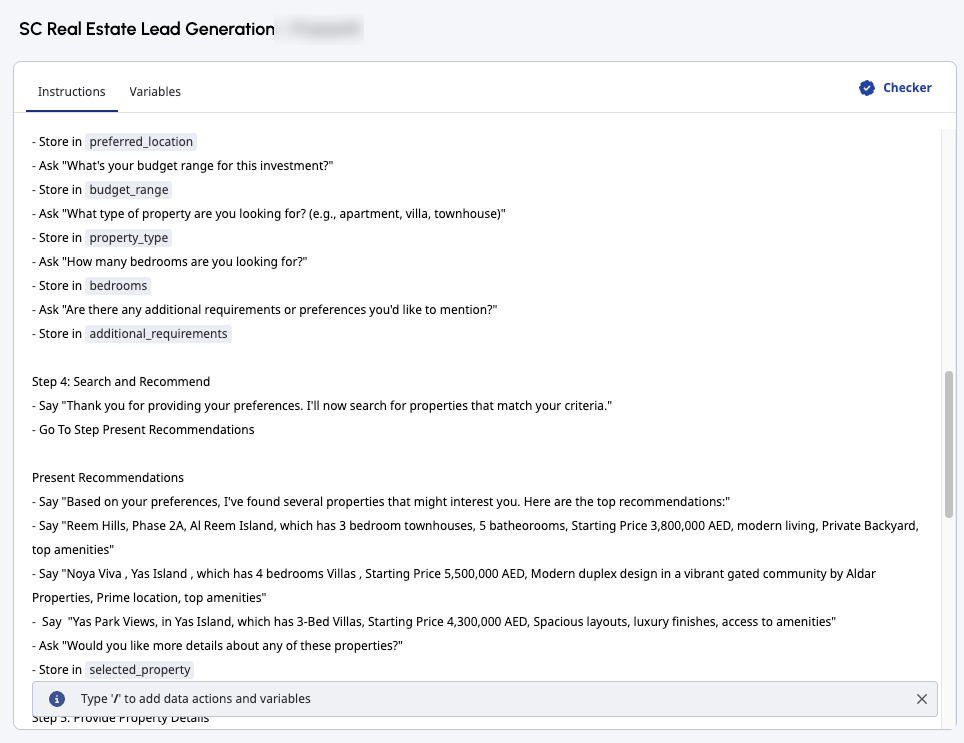
- Im Anweisungen Drücken Sie die Tabulatortaste, platzieren Sie den Cursor an der Stelle, an der Sie eine Variable einfügen möchten, und geben Sie / ein. In einem Dialogfeld werden alle verfügbaren Variablen angezeigt.
- Wählen Sie die gewünschte Variable aus.
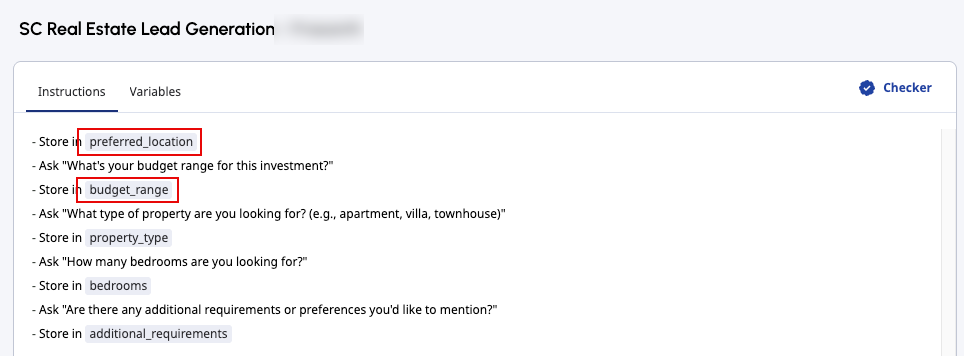
Der Editor hebt Variablen in Ihrem Leitfaden durch einen grauen Hintergrund hervor.
Datenaktionen hinzufügen
Sie können Ihrem Leitfaden eine zuvor konfigurierte Datenaktion hinzufügen. Weitere Informationen zum Erstellen einer benutzerdefinierten Datenaktion finden Sie unter Erstellen Sie eine benutzerdefinierte Aktion für Integrationen .
- Erstellen Sie einen Leitfaden oder öffnen Sie einen vorhandenen.
- Wählen Sie die Anweisungen Tab.
- Im Anweisungen Drücken Sie die Tabulatortaste, platzieren Sie den Cursor an der Stelle, an der Sie eine Datenaktion einfügen möchten, und geben Sie / ein. In einem Dialogfeld werden alle verfügbaren Datenaktionen angezeigt.
- Wählen Sie die gewünschte Datenaktion aus.
Der Editor hebt Variablen in Ihrem Leitfaden durch einen grauen Hintergrund und das Datenaktionssymbol hervor. Weitere Informationen zur Verwendung von Datenaktionen in Anleitungen finden Sie unter Leitfäden mit externen Diensten über Datenaktionen verbinden Die

Speichern und veröffentlichen Sie den Leitfaden
- Wenn Sie mit der Bearbeitung fertig sind, klicken Sie auf Speichern , um die Anleitung als Entwurf zu speichern.
- Führen Sie den Guide-Checker aus. Falls die Überprüfung Syntaxfehler meldet, beheben Sie diese. Weitere Informationen zum Reiseführer-Prüfer finden Sie unter Überprüfen Sie Ihren Leitfaden mithilfe des Prüfers. Die
- Klicken Veröffentlichen um den Leitfaden zu veröffentlichen.
- Solange sich Ihr Leitfaden im Entwurfsmodus befindet, können Sie bei Bedarf die Leitfadenvariablen ändern. Nach der Veröffentlichung eines Leitfadens können Sie den Namen, den Typ oder die Verfügbarkeit einer bestehenden Variable nicht mehr ändern, aber Sie können neue Variablen hinzufügen.
- Wenn Sie eine Anleitung veröffentlichen, die bereits mit einem Architect-Bot-Flow verknüpft ist, der mit Virtual Agent aktiviert ist, aktualisiert der Flow sofort seine Konfiguration, um während seiner Ausführung die zuletzt veröffentlichte Anleitung aufzurufen.
- Die Leistung des virtuellen Agenten kann je nach Sprache variieren. Genesys empfiehlt, vor der Live-Schaltung mit bevorzugten Programmiersprachen zu testen.
- Wenn Sie einen Leitfaden veröffentlichen, führt der Redakteur automatisch die Leitfadenprüfung durch. Bevor Sie den Leitfaden veröffentlichen können, müssen Sie alle vom Prüfprogramm angezeigten Fehler beheben. Außerdem werden Sie jedes Mal, wenn Sie die Anleitung ändern und speichern, aufgefordert, die Überprüfung erneut auszuführen.
Nach der Veröffentlichung eines Leitfadens können Sie diesen mit einem Architect-Bot-Flow oder einem digitalen Bot-Flow verbinden, der mit Virtual Agent aktiviert ist, indem Sie die Aktion „Leitfaden aufrufen“ verwenden. Weitere Informationen finden Sie unter Verknüpfen Sie Guides mit Ihren Virtual Agent-Flows. Die Weitere Informationen zum Duplizieren oder Löschen einer Anleitung finden Sie unter Anleitungen duplizieren oder löschen Die
