

ACD für Apple Messages for Business-Integrationen konfigurieren
- Genesys Cloud CX 2, Genesys Cloud CX 3, Genesys Cloud CX 4, Genesys Cloud CX 2 Digital, Genesys Cloud CX 3 Digital oder Genesys Cloud CX 1 Digital Add-on II-Lizenz
- Die folgenden Berechtigungen:
- Nachrichten > AppleIntegration > Hinzufügen Und Bearbeiten
- Nachrichten > Integration > Sicht Und Löschen
Als Administrator können Sie Genesys Cloud verwenden ACD Messaging, damit Ihre Kunden Apple Messages for Business (AMB) zum Senden von Direktnachrichten verwenden können. Sie können Apple Messages konfigurieren, indem Sie die folgenden Schritte ausführen.
Weitere Informationen zur Einrichtung von Apple finden Sie unter Onboarding mit Apple Messages for Business .
- Navigieren Sie zum Erstellen Sie Ihr Apple-Konto Seite.
- Geben Sie die erforderlichen Angaben zu Ihrem Konto ein. Weitere Informationen zum Erstellen des Kontos finden Sie unter Apple-Unterstützung .
Bevor Sie ACD-Messaging für AMB konfigurieren, müssen Sie über ein Apple-Konto für Ihr Unternehmen verfügen.
- Sie können für Ihr Unternehmen nur ein kommerzielles AMB-Konto haben. Beginnen Sie mit einem Testkonto, wenn Sie Ihre Erfahrungen mit Genesys Cloud sammeln. Wenn Sie bereit sind, mit AMB auf Genesys Cloud live zu gehen, erstellen Sie ein neues Commercial Messages for Business-Konto für die Produktion.
- Wenn Sie Ihr AMB-Konto von einem anderen Anbieter verschieben, wird bei der Inbetriebnahme ein Termin mit Apple vereinbart, um Ihr Produktionskonto in die Genesys Cloud zu verschieben.
- Wenn Sie bereits ein Apple-Geschäftskonto haben, fahren Sie mit Schritt 3 fort.
Führen Sie die folgenden Schritte aus, um Ihr Apple-Testkonto einzurichten:
- Navigieren Sie zum Apple-Unternehmensregister Seite. Klicken Sie auf das Bild, um es zu vergrößern.
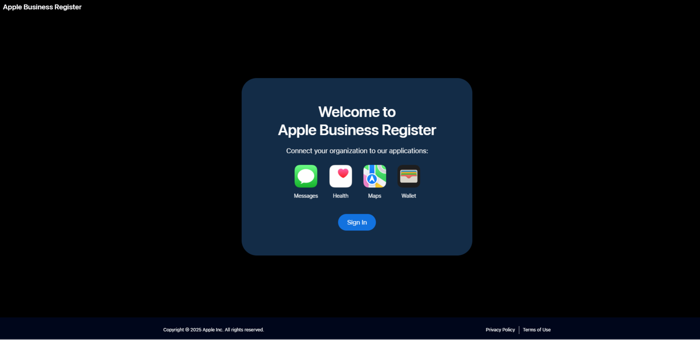
- Klicken Anmelden . Verwenden Sie die Anmeldeinformationen für das Apple-Konto, die Sie in Schritt 1 erstellt haben. Wenn Sie noch kein Apple-Konto erstellt haben, fahren Sie mit Schritt 1 fort und führen Sie die aufgeführten Schritte aus. Wenn Sie fertig sind, kehren Sie hierher zurück, um fortzufahren.
- Stimmen Sie den aufgeführten Bedingungen zu.
- Geben Sie die erforderlichen Informationen in die verfügbaren Felder ein.
- Klicken Sie auf Senden Sie.
Registrieren Sie als Nächstes Ihr Test-Apple-Geschäftskonto, um eine Verbindung mit Genesys Cloud als Ihrem Messaging Service Provider (MSP) herzustellen.
Um sich für ein AMB-Konto zu registrieren, führen Sie die folgenden Schritte aus:
- Navigieren Sie zum Apple-Nachrichten für die Unternehmensregistrierung Seite und s Melden Sie sich mit Ihrem Apple-Geschäftskonto an. Die Seite „Nachrichten für Geschäftskonten“ wird geöffnet.
- Klicken Neu hinzufügen .
- Klicken Sie auf der Seite „Nachrichten für Geschäftskonten“ auf Erste Schritte . Die Seite „Neues Messages for Business-Konto“ wird angezeigt.
Klicken Sie auf das Bild, um es zu vergrößern.
- Folgen Sie den Schritten und geben Sie die Informationen ein, bis Sie zum Abschnitt „Nachrichten für Geschäftskontotyp“ gelangen.
- Klicken Sie im Abschnitt „Nachrichten für Geschäftskontotyp“ auf Fortschrittlich und wählen Sie Ihr internes Testkonto aus.
- Klicken Nächste . Notiz : Sie wechseln zu einem kommerziellen Konto, nachdem Sie das Konto getestet haben und Apple die Veröffentlichung Ihres Kanaldesigns genehmigt hat.
- Folgen Sie den Schritten, bis Sie zum Messaging-Plattform Abschnitt. Um Ihr Konto mit Genesys als Managed Service Provider (MSP) zu verknüpfen, führen Sie die folgenden Schritte aus:
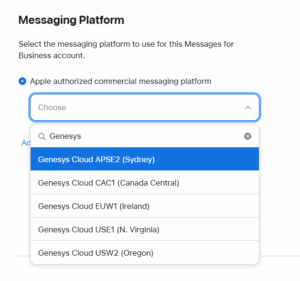
- Wenn Ihre Organisationsregion Sydney (APSE2), Kanada (CAC1), Irland (EUW1), Nord-Virginia (USE1) oder Oregon (USW2) ist, geben Sie Genesys in die Suche ein und wählen Sie die richtige Region aus der Liste aus.
-
Wenn Ihre Organisation in einer anderen Region ansässig ist, klicken Sie hier. Fortschrittlich Die
-
Wählen Sie im Abschnitt „Erweitert“ die Option „…“ aus. URL bereitgestellt von der Messaging-Plattform Option.
-
Geben Sie die erforderliche URL aus den in der folgenden Tabelle aufgeführten Optionen ein, die Ihrer Genesys Cloud-Organisationsregion entspricht. URL wird von der Messaging-Plattform bereitgestellt.
Genesys Cloud-Region AWS-Regionsname MSP URL Asien-Pazifik – Mumbai ap-south-1 (APS1) https://apple-messages.aps1.pure.cloud/api/v2/apple Asien-Pazifik – Osaka ap-northeast-3 (APNE3) https://apple-messages.apne3.pure.cloud/api/v2/apple Asien-Pazifik – Seoul ap-Nordost -2 (APNE2) https://apple-messages.apne2.pure.cloud/api/v2/apple Asien-Pazifik – Sydney ap-southeast-2 (APSE2) https://apple-messages.mypurecloud.com.au/api/v2/apple Asien-Pazifik – Tokio ap-northeast-1 (APNE1) https://apple-messages.mypurecloud.jp/api/v2/apple Kanada ca-central-1 (CAC1) https://apple-messages.cac1.pure.cloud/api/v2/apple Europa – Frankfurt eu-central-1 (EUC1) https://apple-messages.mypurecloud.de/api/v2/apple Europa – Irland eu-west-1 (EUW1) https://apple-messages.mypurecloud.ie/api/v2/apple Europa – London eu-west-2 (EUW2) https://apple-messages.euw2.pure.cloud/api/v2/apple Europa – Zürich eu-central-2 (EUC2 ) https://apple-messages.euc2.pure.cloud/api/v2/apple Naher Osten – Vereinigte Arabische Emirate me-central-1 (MEC1) https://apple-messages.mec1.pure.cloud/api/v2/apple South America – São Paulo sa-east-1 (SAE1) https://apple-messages.sae1.pure.cloud/api/v2/apple USA Ost – Nord-Virginia us-east-1 (USE1) https://apple-messages.mypurecloud.com/api/v2/apple USA Westen – Oregon us-west-2 (USW2) https://apple-messages.usw2.pure.cloud/api/v2/apple
-
- Klicken Nächste Die Notiz : Wenn die Schaltfläche „Weiter“ nicht im aktiven Status angezeigt wird, wenden Sie sich für weitere Unterstützung an das Apple-Supportteam. Führen Sie die folgenden Schritte aus:
- Wählen Sie vorübergehend eine andere von Apple autorisierte kommerzielle Messaging-Plattform und senden Sie eine E-Mail an Apple-Unterstützung mit „Custom MSP Endpoint Setup“ in der Betreffzeile.
- Geben Sie im E-Mail-Text die folgenden Informationen an: Wenn ich versuche, Apple Messages for Business bei meinem Messaging-Dienstanbieter einzurichten und die Option „Benutzerdefinierte URL“ für meinen MSP auswähle, kann ich nach der Eingabe der URL nicht auf die Schaltfläche „Weiter“ klicken, um fortzufahren. Können Sie bitte die folgende benutzerdefinierte URL mit meinem Konto verknüpfen.
- Geben Sie den Namen des internen Testkontos an, das Sie registrieren möchten. Beispielsweise Firmen-ABC-Test.
- Fügen Sie die benutzerdefinierte URL aus der vorhergehenden Tabelle ein. Weitere Informationen finden Sie unter Erste Schritte mit Apple Messages for Business .
- Sobald Apple den benutzerdefinierten MSP-Endpunkt aktualisiert hat, navigieren Sie zurück zur Registrierungsseite von Apple Messages for Business.
- Klicken Sie auf das Geschäftskonto, wählen Sie die Option aus, füllen Sie die erforderlichen Felder aus und fahren Sie mit den folgenden Schritten fort. Klicken Sie auf das Bild, um es zu vergrößern.

- Wenn Ihre Organisationsregion Sydney (APSE2), Kanada (CAC1), Irland (EUW1), Nord-Virginia (USE1) oder Oregon (USW2) ist, geben Sie Genesys in die Suche ein und wählen Sie die richtige Region aus der Liste aus.

- Im Tester-Apple-Konten Fügen Sie im Abschnitt „Apple-Konten“ die Apple-Konten für Benutzer in Ihrer Organisation hinzu. Diese Benutzer können Ihr AMB-Setup testen.
- Klicken Apple-Konten hinzufügen .
- Der Abschnitt „Apple-IDs des Testers“ wird angezeigt. Klicken Apple-Konten hinzufügen .
- Das Dialogfeld „Apple-Konten des Testers hinzufügen“ wird geöffnet. Geben Sie die Apple-Konto-IDs des Testers ein (entweder E-Mail-Adressen oder Telefonnummern).
- Klicken Hinzufügen . Fahren Sie fort, um die Erstellung Ihres AMB-Kontos abzuschließen. Weitere Informationen zum Hinzufügen von Testbenutzern finden Sie unter Fügen Sie Ihrem Apple-Konto Testbenutzer hinzu .
Nachdem Sie alle Schritte abgeschlossen haben, wird der Status des Profils überprüft. Wenn Apple die Überprüfung abgeschlossen hat, ändert sich der Status des Profils in „Aktiv“. Klicken Sie auf das Bild, um es zu vergrößern. 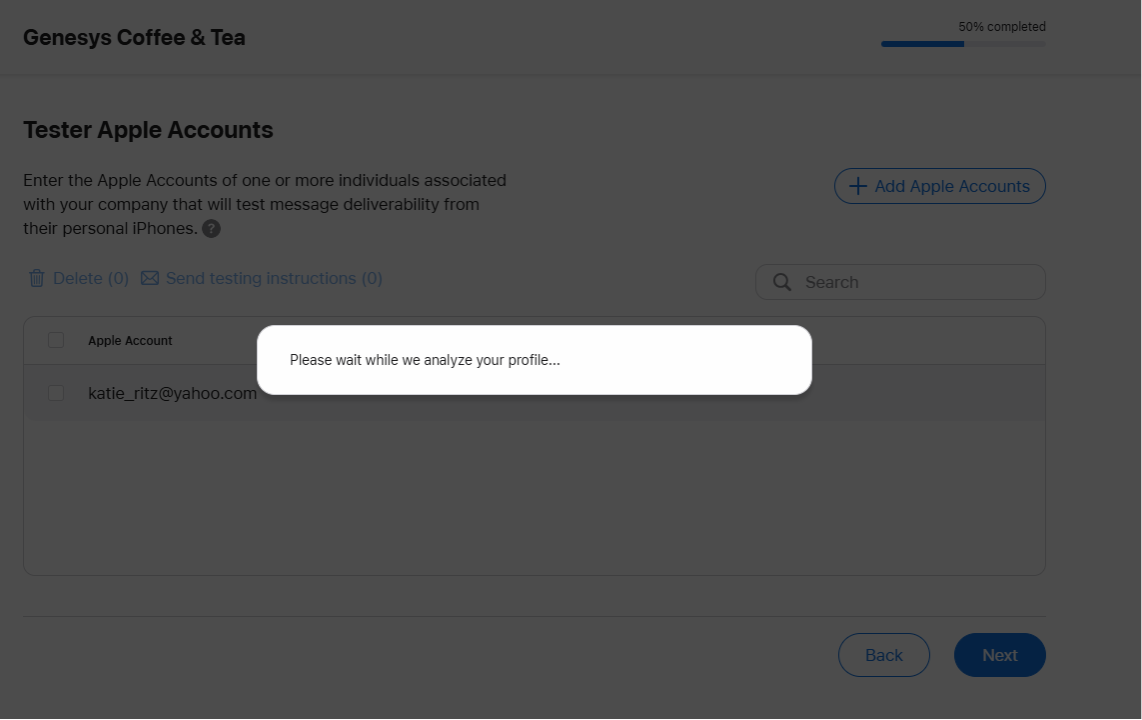
- Bevor Sie den nächsten Schritt abschließen, melden Sie sich bei der Genesys Cloud-Organisation (Entwicklung, UAT oder Produktion) an, mit der Sie den AMB-Kanal verknüpfen möchten.
- Navigieren Sie von der Hauptseite Ihres Geschäftskontos zu Messaging-Dienstanbieter und führen Sie die folgenden Schritte aus:
- Im Konfiguration des Messaging-Dienstanbieters Feld, klicken Sie auf das Testen Sie die Verbindung Ihres Messaging-Dienstanbieters Link. Notiz : Notieren Sie sich die Messages for Business-Konto-ID, die auf dieser Seite angezeigt wird. Diese ID wird automatisch in der Konfiguration der Genesys Cloud Platform verknüpft.
- Der Bildschirm „Konfiguration des Messaging-Dienstanbieters“ wird angezeigt. Klicken Verbinden .
- Genesys Cloud navigiert zum Genesys Cloud-Plattformen Seite unter Speisekarte > Digital und Telefonie > Nachricht > Plattformintegrationen . Administrator > Nachricht > Plattformintegrationen . Notiz : Stellen Sie sicher, dass Sie sich innerhalb von Genesys Cloud authentifizieren, um die Plattformseite von Genesys Cloud anzuzeigen.
- Im Konfiguration des Messaging-Dienstanbieters Feld, klicken Sie auf das Testen Sie die Verbindung Ihres Messaging-Dienstanbieters Link.
- Aktualisieren Sie auf der Seite „Apple Messages for Business“ die Felder:
- Im Name Geben Sie im Feld den Integrationsnamen ein.
- Im Nachrichten für Business ID Geben Sie in das Feld die Geschäfts-ID ein. Notiz : Ändern Sie den ID-Wert „Messages for Business“ nicht, da dieser Ihr AMB-Konto mit Genesys Cloud verbindet.
- (Optional) Im Firmenname Geben Sie in das Feld den Firmennamen ein.
- (Optional) Im Logo-URL Geben Sie in das Feld die URL ein.
- (Optional) Im Unterstütztes Inhaltsprofil Wählen Sie im Feld „Inhaltsprofil“ das unterstützte Inhaltsprofil aus. Weitere Informationen finden Sie unter Übersicht über unterstützte Inhaltsprofile .
- (Optional) Im Plattformkonfiguration Wählen Sie im Feld „Plattformkonfiguration“ die Plattformkonfiguration aus. Weitere Informationen finden Sie unter Übersicht über Plattformkonfigurationsprofile .
- Klicken Speichern um die Erstellung Ihrer AMB-Integration in Ihrer Organisation abzuschließen.
Richten Sie Ihre AMB-Integration manuell ein, wenn Genesys Cloud nicht automatisch geöffnet wird. Um die AMB-Integration manuell zu erstellen, führen Sie die folgenden Schritte aus:
- Klicken Sie auf Admin.
- Klicken Sie unter Nachricht auf Plattformintegrationen .
- Klicken Speisekarte > Digital und Telefonie > Nachricht > Plattformintegrationen .
- Klicken Sie auf Integration löschen.
- Klicken Sie auf der Seite „Messaging-Plattformen“ auf Apple Messages für Unternehmen .
- Navigieren Sie auf der Apple Messages for Business-Seite zum Feld „Messages for Business-ID“.
- Im Nachrichten für Business ID Geben Sie in das Feld die Geschäfts-ID Ihres Apple Messaging for Business-Kontos ein. Um die Geschäfts-ID zu finden, führen Sie die folgenden Schritte aus:
- Wählen Sie Ihre Nachrichten für Unternehmen auf der Hauptseite aus.
- Wählen Sie im Abschnitt Messaging-Dienstanbieter den Testen Sie Ihren Messaging-Dienstanbieter Verbindungslink.
- Ihre Messages for Business-Konto-ID wird angezeigt. Fügen Sie diese ID in das Nachrichten für Business ID Feld.
- Geben Sie die Details in die optionalen Felder ein und klicken Sie auf Speichern .
Nachdem Sie die Apple-Integration konfiguriert haben, können Sie Nachrichtenflüsse in Architect konfigurieren. Weitere Informationen finden Sie unter Übersicht über eingehende Nachrichtenflüsse . Du kannst Testen Sie Ihr AMB mit zwei Methoden:
- Klicken Sie auf einem iPhone oder iPad auf den Link zum Konversationstest.
- Klicken Sie auf Ihrem Mac auf den Link. Notiz : Sie können Testnachrichten nur für Apple-Konten senden, die Sie als Test-Apple-Konten angegeben haben. Um weitere Apple-Konten zum Testen hinzuzufügen, navigieren Sie zum Abschnitt „Apple-Konten des Testers“, wählen Sie Bearbeiten und fügen Sie dann zum Testen Apple-Konten hinzu oder entfernen Sie sie.
Um Ihr AMB-Konto zu testen, führen Sie die folgenden Schritte aus:
- Navigieren Sie zum Abschnitt „Links“.
- Um den Test von einem iPhone oder iPad aus durchzuführen, führen Sie die folgenden Schritte aus:
- Wählen Konversationell kopieren Link von Ihrem iPhone oder iPad.
- Teilen Sie den Link mit Ihren Testern. Das t Tester können von ihren iPhone- oder iPad-Geräten auf diesen Link zugreifen, um die Nachrichten-App auf ihrem Gerät zu öffnen und mit der Kommunikation zu beginnen, um Ihr Apple Messages for Business-Konto zu testen.
- Um von Ihrem Mac aus zu testen, klicken Sie auf das Startnachrichten Link und teilen Sie den Link mit Ihren Testern.
- Um den Test von einem iPhone oder iPad aus durchzuführen, führen Sie die folgenden Schritte aus:
- Tester verwenden die Links, um Ihren AMB-Flow zu testen.
Verwenden Sie den Abschnitt Authentifizierung (optional), um Konfigurieren Sie die OAuth2-Einstellungen für Ihre AMB-Flows.
- Dieser Abschnitt ist optional, wenn Sie das AMB-Konto konfigurieren. Auch wenn Sie in diesem Abschnitt nur ein Feld ausfüllen, werden alle drei Felder automatisch zu Pflichtfeldern.
- Bevor Sie fortfahren, stellen Sie sicher, dass Sie die Details der Genesys Cloud-Region kennen, die Ihre Organisation verwendet. Weitere Informationen zu Genesys Cloud-Regionen und zur Bestimmung der von Ihrer Organisation verwendeten Region finden Sie unter AWS-Regionen für Genesys Cloud .
Führen Sie zum Einrichten der Authentifizierung die folgenden Schritte aus:
- Wählen Sie einen OAuth-Anbieter aus. Stellen Sie sicher, dass der Anbieter OAuth 2.0 anbietet.
- Auf der Einrichtungsseite des Authentifizierungsanbieters werden Sie vom System aufgefordert, eine Umleitungs-URL einzugeben. Wählen Sie basierend auf der Region, in der Ihre Organisation eingesetzt wird, die entsprechende Umleitungs-URL aus der folgenden Tabelle aus:
Genesys Cloud-Region AWS-Regionsname MSP URL Asien-Pazifik – Mumbai ap-south-1 (APS1) https://api.aps1.pure.cloud/api/v2/conversations/messaging/
oauth/apple/callbackAsien-Pazifik – Osaka ap-northeast-3 (APNE3) https://api apne3.pure.cloud/api/v2/conversations/messaging/
oauth/apple/callbackAsien-Pazifik – Seoul ap-Nordost -2 (APNE2) https://api.apne2.pure.cloud/api/v2/conversations/messaging/
oauth/apple/callbackAsien-Pazifik – Sydney ap-southeast-2 (APSE2) https://api.mypurecloud.com.au/api/v2/conversations/messaging/
oauth/apple/callbackAsien-Pazifik – Tokio ap-northeast-1 (APNE1) https://api.mypurecloud.jp/api/v2/conversations/messaging/
oauth/apple/callbackKanada ca-central-1 (CAC1) https://api.cac1.pure.cloud/api/v2/conversations/messaging/
oauth/apple/callbackEuropa – Frankfurt eu-central-1 (EUC1) https://api.mypurecloud.de/api/v2/conversations/messaging/
oauth/apple/callbackEuropa – Irland eu-west-1 (EUW1) https://api.mypurecloud.ie/api/v2/conversations/messaging/
oauth/apple/callbackEuropa – London eu-west-2 (EUW2) https://api.euw2.pure.clouddomain}/api/v2/conversations/messaging/
oauth/apple/callbackEuropa – Zürich eu-central-2 (EUC2 ) https://api.euc2.pure.cloud/api/v2/conversations/messaging/
oauth/apple/callbackNaher Osten – Vereinigte Arabische Emirate me-central-1 (MEC1) https://api.mec1.pure.cloud/api/v2/conversations/messaging/
oauth/apple/callbackSouth America – São Paulo sa-east-1 (SAE1) https://api.sae1.pure.cloud/api/v2/conversations/messaging/
oauth/apple/callbackUSA Ost – Nord-Virginia us-east-1 (USE1) https://api.mypurecloud.com/api/v2/conversations/messaging/
oauth/apple/callbackUSA Westen – Oregon us-west-2 (USW2) https://api.usw2.pure.cloud/api/v2/conversations/messaging/
oauth/apple/callback - Rufen Sie die folgenden Details aus dem Auth-Provider-Setup ab; diese werden benötigt, um das Setup abzuschließen:
- Client-Geheimnis : Dieser Wert ist e In einem späteren Schritt wird die Apple-Integration in Genesys Cloud durchgeführt.
- OAuth-URL : Dieser Wert ist in einem späteren Schritt in die AMB-Konfiguration eingetragen.
-
- Token-URL : Dieser Wert wird in einem späteren Schritt in der AMB-Konfiguration und in der Genesys Cloud bei der Apple-Integration eingetragen.
- Client-ID : Dieser Wert ist in der AMB-Konfiguration und in einem späteren Schritt in der Genesys Cloud über die Apple-Integration eingegeben.
- Umfang : T Dieser Wert wird im Rahmen der Authentifizierungskonfiguration beim Authentifizierungsanbieter ausgewählt und in einem späteren Schritt in der Genesys Cloud bei der Apple-Integration eingegeben. Notiz : Die AMB-Authentifizierung konzentriert sich auf OAuth 2.0 und nicht auf OIDC. Daher wird OpenID derzeit nicht unterstützt.
-
- Auf der Einrichtungsseite des Authentifizierungsanbieters werden Sie vom System aufgefordert, eine Umleitungs-URL einzugeben. Wählen Sie basierend auf der Region, in der Ihre Organisation eingesetzt wird, die entsprechende Umleitungs-URL aus der folgenden Tabelle aus:
- Navigieren Sie zum Apple-Unternehmensregister um das Apple-Geschäftskonto zu konfigurieren und die OAuth2-Konfiguration einzurichten.
- Wählen Sie das AMB-Konto aus, das mit der Authentifizierung konfiguriert werden soll.
- Suchen Sie den Abschnitt Integrierte OAuth2-Authentifizierung und klicken Sie auf Bearbeiten . Klicken Sie auf das Bild, um es zu vergrößern.
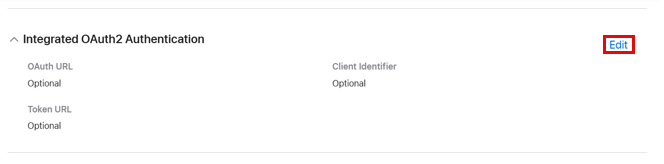
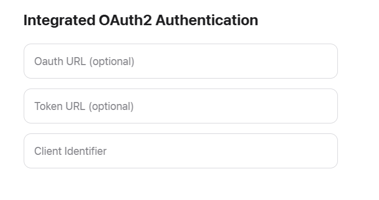
- Im OAuth-URL Geben Sie in das Feld die URL des Anbieters aus Schritt 1 ein.
- Im Token-URL Geben Sie in das Feld die URL-Details des Anbieters aus Schritt 1 ein.
- Im Client-ID Geben Sie in das Feld die Client-ID-Details des Anbieters aus Schritt 1 ein. Klicken Sie auf das Bild, um es zu vergrößern.
- Klicken Sie auf Senden Sie.
- Navigieren Sie zur Genesys Cloud Apple-Integration in der Genesys Cloud, um die Konfiguration der Authentifizierung von Genesys Cloud abzuschließen.
- Klicken Sie auf Admin.
- Klicken Sie unter Nachricht auf Plattformen .
- Klicken Speisekarte > Digital und Telefonie > Nachricht > Plattformintegrationen .
- Wählen Sie die Apple-Integration aus, die der AMB-Kontoeinrichtung in Schritt 2 entspricht.
- Aktivieren Sie die Authentifizierung (optional) umschalten. Die zusätzlichen Felder werden angezeigt.
- Im OAuth-Token-URL Feld, e Geben Sie die URL-Details des Anbieters aus Schritt 1 ein.
- Im OAuth-Client-ID Feld, Geben Sie die Client-ID-Daten des Anbieters aus Schritt 1 ein.
- Im OAuth-Client-Geheimnis Feld, Geben Sie die Client-ID-Daten des Anbieters aus Schritt 1 ein.
- Im Umfang Geben Sie im Feld den Umfang des Anbieters aus Schritt 1 ein.
- Fügen Sie die Authentifizierungsaktion zum digitalen Bot-Flow hinzu, wo eine Authentifizierung erforderlich ist. Weitere Informationen finden Sie unter Aktion „Authentifizierung anfordern“ .


Verwenden Sie den Abschnitt „iMessage-App (Optional)“, um Konfigurieren Sie die iMessage-Anwendungseinstellungen für AMB-Bot-Flows.
- Dieser Abschnitt ist bei der Konfiguration des AMB-Kontos optional. Auch wenn Sie in diesem Abschnitt nur ein Feld ausfüllen, werden alle drei Felder automatisch zu Pflichtfeldern.
- Genesys Cloud unterstützt eine iMessage-App pro AMB-Integration.
- Die AMB-Konfiguration für Organisationsadministratoren ist optional.
- Aktivieren iMessage-App (optional) umschalten. Die zusätzlichen Felder werden angezeigt.
- Im Anwendungsname Feld, e Geben Sie den Namen der iMessage-Anwendung ein.
- Im Anwendungs-ID Feld, e Geben Sie die eindeutige Kennung der Anwendung ein.
- Im Bündel-ID Feld, e Geben Sie die Bundle-ID der App ein.
- Weiterleitung zu einer Seite mit Web-Messaging,
- Eine Telefonnummer, oder
- Eine Nummer, an die man SMS als alternative Kommunikationsmethode senden kann.
-
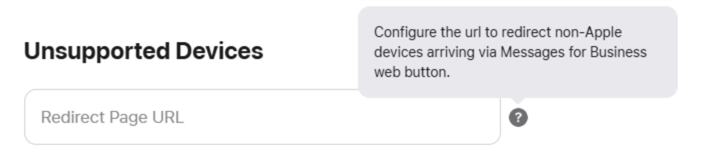
Navigieren Sie in Apple Business Register zu Messages for Business-Konto > Optionale Integrationen > Nicht unterstützte Geräte > Bearbeiten Die

- Im Weiterleitungsseiten-URL Geben Sie im Feld die Umleitungs-URL ein, zu der Geräte, die nicht von Apple stammen, umgeleitet werden sollen.
- Klicken Sie auf Senden Sie.
Verwenden Sie den Abschnitt „Apple Pay (Optional)“ um ein Händlerkonto für die Übermittlung von Apple Pay-Nachrichten an Ihre Kunden zu konfigurieren.
- Bevor Sie Apple Pay in Genesys Cloud konfigurieren, führen Sie die folgenden Schritte auf der Apple-Website aus.
- Richten Sie Ihr Händlerkonto auf der Apple-Website ein.
- Verknüpfen Sie Ihre Website-Domain mit Ihrem Händlerkonto.
- Erstellen und laden Sie Zertifikate für Ihr Händlerkonto herunter.
- Generieren Sie die PEM-Datei für Ihr Händlerkonto. Weitere Informationen finden Sie unter Voraussetzungskonfiguration mit Apple.
- Registrieren Sie die Händler-ID im Apple-Unternehmensregister. Um sich zu registrieren, führen Sie die folgenden Schritte aus:
- Navigieren Sie in Apple Business Register zu Ihrem Messages for Business-Konto > Optionale Integrationen > Apple Pay > Bearbeiten Die
- Geben Sie auf der Seite „Bearbeiten“ die Apple Pay Händler-ID . Notiz : Verwenden Sie die genaue Kennungszeichenfolge, die in der Apple-Entwicklerportal . Sie können pro Händler-ID ein Messages for Business-Konto erstellen, die Händler-IDs jedoch bei Bedarf für mehrere Konten wiederverwenden.
- Navigieren Sie zur Seite „Genesys Cloud Platform-Integrationen“. Weitere Informationen finden Sie unter Schritt 5 .
- Aktivieren Sie die Apple Pay (optional) umschalten. Die zusätzlichen Felder werden angezeigt.
- Im Name des Geschäfts Geben Sie in das Feld den Namen des Geschäfts des Kunden ein. Dieses Feld ist auf 64 Zeichen begrenzt.
- Im Händler-ID Geben Sie in das Feld die eindeutige Identifikationsnummer des Händlers ein.
- Im Netzwerke Geben Sie im Feld die unterstützten Netzwerke ein. Folgende unterstützte Netzwerke können Sie auswählen:
- AMEX
- Entdecken
- JCB
- MasterCard
- Eigenmarke
- Visa
- Im Domänenname Geben Sie in das Feld die URL der Website der Marke ohne Satzzeichen oder Präfixe ein. Zum Beispiel,
developer.apple.com. Die von Ihnen eingegebene URL muss mit dem Domänennamen des Händlerkontos übereinstimmen. - Im Funktionen Geben Sie im Feld die vom Händler unterstützten Funktionen ein. Notiz : 3DS ist erforderlich.
- Im Zahlungsgateway-URL Geben Sie das e ein ndpoint für die Zahlungsgateway-Verarbeitung.
- Im URL zur Aktualisierung der Versandmethode Geben Sie im Feld die URL ein, um die Versandmethode zu aktualisieren.
- Im URL zur Aktualisierung des Versandkontakts Geben Sie im Feld die URL ein, um den Versandkontakt zu aktualisieren.
- Im URL zur Aktualisierung der Zahlungsmethode Geben Sie im Feld die URL ein, um die Zahlungsmethode zu aktualisieren. Dieses Feld ist für Apple Pay optional.
- Im URL zur Auftragsverfolgung Geben Sie im Feld die URL ein, um die Auftragsverfolgung zu aktualisieren. Dieses Feld ist für Apple Pay optional.
- Im Fallback-URL Geben Sie im Feld die URL ein, die für den Fallback verwendet werden soll. Dieses Feld ist für Apple Pay optional.
- Im Händleridentifikationszertifikate Laden Sie die Händlerzertifikate hoch. Diese Zertifikate werden erstellt, wenn sich die Marke bei Apple als Händler anmeldet. Verwenden Sie die Zum Hochladen klicken Schaltfläche zum Hochladen der Zertifikate. Die Zertifikate können in einem der folgenden Formate vorliegen:
merchant.pemmerchant.key
- Klicken Speichern . Nachdem Sie die Zertifikate hochgeladen und gespeichert haben, werden sie ausgeblendet.
Um Ihr AMB-Konto in die Produktion zu überführen, müssen Sie Ihr Markenerlebnis auf dem AMB-Kanal einreichen und zur Genehmigung an Apple senden. Planen Sie, Ihr Markenerlebnis mindestens drei Wochen vor dem geplanten Go-Live einzureichen, da dieser Prozess Zeit für die Überprüfung und Anpassungen erfordert, um das beste Markenerlebnis zu schaffen. Weitere Informationen zum Erfahrungsüberprüfungsprozess finden Sie unter Erfahrungsüberprüfungsprozess .
Machen Sie das Beste aus dem Erlebnis, indem Sie die auf dem AMB-Kanal verfügbaren Rich-Media-Aktionen nutzen. Verwenden Sie beispielsweise Bilder mit Ihren Listenauswahl- und Formularaktionen.
Um die Apple-Erfahrungsprüfung zu bestehen, führen Sie die folgenden Schritte aus:
- Erstellen Sie eine Aufzeichnung eines realen Anwendungsfalls mit dem Testablauf, den Sie mit einem Apple iPhone oder iPad erstellt haben. Notiz : Der Anwendungsfall sollte Ihre endgültige Benutzererfahrung darstellen.
- Benennen Sie die Aufnahme als Genesys_Firmenname_Datum.
- Laden Sie Ihre Aufnahme an der angegebenen Standort .
- Geben Sie die E-Mail-Adresse und eine Beschreibung des Anwendungsfalls für das Video sowie alle relevanten Informationen ein. Notiz : Apple sendet Feedback an die angegebene E-Mail-Adresse, einschließlich der angeforderten Erlebnisverbesserungen.
- Geben Sie die E-Mail-Adresse und eine Beschreibung des Anwendungsfalls für das Video sowie alle relevanten Informationen ein.
- Apple überprüft die Aufnahme und gibt Feedback sowie die erforderlichen Anpassungen.
- Nehmen Sie die gewünschten Anpassungen vor und senden Sie die neue Aufzeichnung mit der aktualisierten Erfahrung erneut.
Sobald Apple Ihre Erfahrungsbewertung genehmigt hat, können Sie Ihr AMB-Konto mit einem Commercial Messages for Business-Konto in die Produktion überführen. Weitere Informationen finden Sie in Schritt 10.
Bevor Sie live gehen können, erstellen Sie Ihr kommerzielles Messages for Business-Konto für Ihre Marke. Bisher wurde ein interner Testaccount verwendet. Erstellen Sie in diesem Schritt das kommerzielle Messages for Business-Konto zur Verwendung in der Produktion.
- Navigieren Sie zum Apple-Nachrichten für die Unternehmensregistrierung Seite.
- Melden Sie sich mit Ihrem Apple-Konto an.
- Die Seite „Nachricht für Geschäftskonten“ wird geöffnet. Klicken Neu hinzufügen .
- Klicken Sie auf der Seite „Nachrichten für Geschäftskonten“ auf Erste Schritte .
- Der Neue Nachrichten für Geschäftskonten wird angezeigt. Folgen Sie den Schritten und geben Sie die erforderlichen Informationen ein, bis Sie zum Abschnitt „Nachrichten für den Geschäftskontotyp“ gelangen.
- Wählen Sie im Abschnitt Nachrichten für Geschäftskontotyp Kommerziell und erstellen Sie Ihr Produktionskonto.
- Befolgen Sie die angegebenen Schritte und fügen Sie ein Logo zur Anzeige in Ihrem AMB hinzu.
- Geben Sie alle erforderlichen Informationen ein und senden Sie sie zur Genehmigung ab.
- Nach der Genehmigung wird Ihr AMB-Konto als „Online“ angezeigt.
- Aktivieren Sie Ihre Apple Messages for Business-Einstiegspunkte, damit Kunden mit Ihrer Marke über Apple Messages for Business interagieren können.
- Einstiegspunkte ermöglichen es Kunden, Gespräche mit Ihrem Unternehmen zu beginnen. Weitere Informationen zu Einstiegspunkten finden Sie unter Übersicht über Einstiegspunkte .
