

Ansicht „Social Listening Posts“
Die folgenden Berechtigungen:
- soziale Medien > postDetail > Alle Berechtigungen
- soziale Medien > postDetail > Sicht (Siehe Abschnitt „Social Listening-Beiträge“ im Analytics Workspace)
- soziale Medien > Nachricht > Eskalieren (Eingehenden Beitrag manuell an einen Agenten zur Beantwortung weiterleiten)
- Nachrichten > Integration > Sicht ( die Ansicht Liste Integration S dass Sie erstellt haben und Einen Beitrag manuell eskalieren, indem Sie eine Integration auswählen. )
- soziale Medien > Thema > Sicht ( (Die Social-Listening-Themen finden Sie im Filterbereich.)
Die Ansicht „Social Listening Posts“ bietet eine einheitliche Übersicht über alle öffentlichen Beiträge und Kommentare, die durch Ihre konfigurierten Datenerfassungsregeln auf verschiedenen Plattformen erfasst werden, darunter Open Messaging, X (ehemals Twitter), Instagram, Google Business Profile und Facebook.
Navigation
Um Social-Listening-Beiträge anzuzeigen, klicken Sie auf Leistung > Arbeitsplatz > Sozial > Soziales Zuhören Beiträge .
Um Social-Listening-Beiträge anzuzeigen, führen Sie die folgenden Schritte aus:
- Klicken Menü > Analysen > Analytics-Arbeitsbereich .
- Im Standard Abschnitt, suchen Sie nach Social Listening-Beiträge und klicken Sie dann auf den Ansichtsnamen, um ihn zu öffnen.
Legen Sie im Arbeitsbereich eine Standardzeitzone fest
Sie können die Standardzeitzone im Analysearbeitsbereich festlegen, bevor Sie eine Analyseansicht anzeigen.
Um die Standardzeitzone im Arbeitsbereich festzulegen, gehen Sie folgendermaßen vor:
- Klicken Sie auf Leistung > Arbeitsbereich.
- Klicken Menü > Analysen > Analytics-Arbeitsbereich .
- Auf der linken Seite, von der Zeitzone Wählen Sie im Dropdown-Menü die gewünschte Zeitzone als Standardzeitzone für den Analysearbeitsbereich aus.
Einblicke und Kennzahlen zu Social-Media-Beiträgen
Diese Ansicht liefert folgende wichtige Erkenntnisse zu jedem erfassten Beitrag oder Kommentar:
Beitragsdetails
Jeder Beitrag enthält folgende grundlegende Informationen:
- Benutzername: Das Konto oder der Benutzer, der den Beitrag oder Kommentar erstellt hat.
- Timestamp: Als der Beitrag oder Kommentar veröffentlicht wurde.
Notiz : Manche Plattformen stellen diese Details nicht immer zur Verfügung. Diese Details werden nur angezeigt, wenn sie verfügbar sind.
Gefühl
Ein Emoji zeigt die Stimmungslage jedes Beitrags an – ob sie positiv, negativ oder neutral ist. Diese Stimmung wird automatisch mithilfe unserer KI-gestützten Stimmungsanalysemodelle erkannt, sodass Sie schnell einschätzen können, wie die Menschen über Ihre Marke oder Ihr Thema denken.
Kennzahlen zur Mitarbeiterbindung
Die Engagement-Kennzahlen zeigen, wie Menschen mit Beiträgen in sozialen Medien interagieren und geben Aufschluss darüber, welche Aufmerksamkeit oder welches Interesse ein Beitrag erfährt. Diese Erkenntnisse helfen Ihnen, das Engagement Ihres Publikums zu messen und Beiträge zu identifizieren, die gut ankommen. Zu diesen Kennzahlen gehören:
- Gefällt mir – Jemandem hat der Beitrag gefallen.
- Kommentare – Jemand hat auf den Beitrag geantwortet oder ihn kommentiert.
- Aktien – Jemand hat den Beitrag mit anderen geteilt.
- Ansichten – Jemand hat sich ein Video angesehen oder den Beitrag angesehen.
Liste der Plattformen und ihrer Nutzungsmetriken:
| Platforms | Kennzahlen zur Nutzerbindung |
|---|---|
| X |
Unterstützt Engagement-Metriken wie Likes, Shares und Kommentare. |
|
|
|
|
|
Google Business Profile |
Unterstützt keine „Likes“-Engagement-Metriken. |
Beitrag ansehen
Jeder Eintrag in der Ansicht enthält einen Link zum jeweiligen Beitrag. Klicken Beitrag ansehen Um den Originalbeitrag auf der zugehörigen Social-Media-Plattform anzusehen.
Rezension ansehen
Jeder Eintrag in der Ansicht enthält einen Link zur Ansichtsbewertung. Klicken Rezension ansehen Um den Originalbeitrag in Ihrem Google-Unternehmensprofil anzuzeigen, wo die Rezension hinzugefügt wurde. Das Google-Unternehmensprofil unterstützt nur Rezensionen, die für Ihre Standorte im Google-Unternehmensprofil abgegeben werden, und keine Bewertungen.
Informationen anzeigen
Jeder Eintrag in der Ansicht enthält ein Informationssymbol. Klicken Rezension ansehen um die Informationen zum Thema und die Datenerfassungsregel anzuzeigen, die zum Abrufen dieser Daten verwendet wurde.
Medien
Mit „Medien“ sind die Bilder und Videos in den öffentlichen Beiträgen gemeint. Standardmäßig werden Medien verpixelt, wenn unsere KI-Algorithmen erkennen, dass die Medien nicht für den Arbeitsplatz geeignet sind. Um die Medien anzuzeigen oder auszublenden, führen Sie eine der folgenden Aktionen aus:
- Um die Medien anzusehen, klicken Sie hier. Inhalt anzeigen Die
- Um die Medien auszublenden, klicken Sie hier. Inhalte verwischen Die
Manuelle Eskalation
Administratoren oder Vorgesetzte mit den erforderlichen Berechtigungen können einen bestimmten Beitrag zur Beantwortung an einen Agenten weiterleiten, wenn dieser die Aufmerksamkeit des Agenten erfordert. Um einen Beitrag manuell zu eskalieren, gehen Sie wie folgt vor:
- Klicken Sie in der oberen rechten Ecke des zu eskalierenden Beitrags. Eskalieren
 Symbol. Der Integrationen Das Fenster öffnet sich.
Notiz : Die vom Administrator für diese Plattform konfigurierten Integrationen werden in der Integrationsliste angezeigt. Wenn der Administrator für einen Beitrag keine Integrationen hinzugefügt hat, kann dieser Beitrag nicht eskaliert werden. - Wählen Sie die gewünschte Integration aus dem Dropdown-Menü aus. Nach erfolgreicher Eskalation erscheint eine entsprechende In-App-Benachrichtigung.
Notiz : Ein Social-Media-Beitrag kann nur einmal eskaliert werden.

Datenabdeckung
Diese Ansicht ermöglicht es Ihnen, Social-Media-Inhalte anhand spezifischer Datenabdeckungsregeln für jede Plattform zu überwachen.
| Platforms | Erfasste Daten |
|---|---|
| X |
Sie können alle öffentlichen Beiträge und Kommentare anhand der von Ihnen erstellten Datenerfassungsregeln verfolgen. |
|
|
|
|
|
Google Business Profile |
|
Datenaufbewahrung
Alle in Genesys Cloud erfassten öffentlichen Social-Media-Beiträge werden ab dem Datum ihrer Erfassung 60 Tage lang gespeichert. Nach 60 Tagen werden diese Beiträge automatisch aus dem System entfernt und sind dann nicht mehr sichtbar. Wenn ein Beitrag beispielsweise am 1. Juni aufgenommen wurde, wird er nach dem 31. Juli automatisch gelöscht.
Wenn ein Beitrag oder Kommentar an einen Mitarbeiter weitergeleitet wurde, wird er nicht nach 60 Tagen gelöscht. Stattdessen wird sie gemäß den Aufbewahrungsrichtlinien Ihrer Organisation aufbewahrt. Die Eskalation kann auf folgende Weise erfolgen:
- Automatisch, basierend auf einer konfigurierten Eskalationsregel.
- Manuell, wenn ein Benutzer einen bestimmten Beitrag oder Kommentar zur Beantwortung an einen Agenten weiterleitet.
Ansicht speichern
Um die Ansicht mit Ihren Filter- und Spalteneinstellungen zu speichern, klicken Sie auf Speichern .
Ansicht aktualisieren
Diese Ansicht wird automatisch aktualisiert, außer wenn Sie Filter aus dem Filterbereich verwenden. Um die aktuellsten Daten zu sehen, klicken Sie hier. Aktualisieren Die
Anpassen der Ansicht
Um nur bestimmte Daten anzuzeigen, passen Sie die Social Listening Performance-Ansicht mithilfe einer beliebigen Filterkombination an. Sie können beispielsweise festlegen, dass nur bestimmte Filter angezeigt werden, um bestimmte Datentypen anzuzeigen. Sie können Ihre Filter- und Spalteneinstellungen auch als gespeicherte Ansicht um schnell zwischen verschiedenen interessanten Daten in derselben Ansicht zu wechseln.
Um nach Informationen zur Interaktion zu filtern, klicken Sie auf Filterfeld umschalten , und suchen oder scrollen Sie dann, um den Filter auszuwählen, den Sie verwenden möchten.
Interaktionsliste
| Filter | Beschreibung |
|---|---|
| Thema |
Wählen Sie das gewünschte Thema aus der Liste der Themen aus, die mit unterschiedlichen Datenaufnahmeregeln erstellt wurden. Sie können alle gelöschten Themen und Datenaufnahmeregeln anzeigen, wenn kein Thema ausgewählt ist. Beim Anwenden eines Filters können nicht alle gelöschten Themen oder Datenaufnahmeregeln angezeigt werden. |
| Posts |
Wählen Sie den gewünschten Eskalationstyp:
|
| Stimmung |
Wählen Sie den gewünschten Stimmungstyp:
|
| Plattform |
Wählen Sie die gewünschte Plattform:
|
| Land |
Wählen Sie das gewünschte Land aus. |
| Sprache | Wählen Sie die gewünschte Sprache aus der Liste der unterstützten Sprachen aus. Notiz : Da die Genauigkeit der Spracherkennung bei kleineren Posts (weniger als fünf Wörter) gering ist, überspringt Genesys Cloud den Spracherkennungsalgorithmus für die kleineren Posts und markiert die Sprache als „Unbekannt“. |
| Wort oder Phrasen |
Zeigt Beiträge an, die bestimmte Wörter oder Ausdrücke enthalten. Filtern Sie nach bestimmten Wörtern oder Ausdrücken, die bestimmte Wörter oder Ausdrücke ein- oder ausschließen. Wählen Sie das oder die gewünschten Wörter aus. Filtern Sie nach mehreren Wörtern, indem Sie weitere Wörter eingeben und erneut suchen. Sie können die gewünschten Wörter oder Ausdrücke auswählen und die Daten basierend auf den ausgewählten Wörtern oder Ausdrücken filtern. Standardmäßig ist die Enthält Option ist aktiviert. Sie können einzelne oder mehrere Wörter oder Ausdrücke auf derselben Ebene auswählen und die gefilterten Ergebnisse anzeigen. Die Wörter auf dieser Ebene sind mit einem ODER verknüpft. Sie können die +UND mit Wörtern oder Ausdrücken Option zum Hinzufügen einer weiteren Ebene von Wörtern oder Ausdrücken, die per UND verknüpft werden müssen. Mit dieser Option können Sie eine Schichtungsanalyse der Pfosten durchführen. |
| Inhaltstyp |
Speichern Sie Ihre Filtereinstellungen, um später schnell darauf zugreifen zu können.
Um die Analytics-Ansichten anzupassen, verwenden Sie die voreingestellten Datumsbereiche.
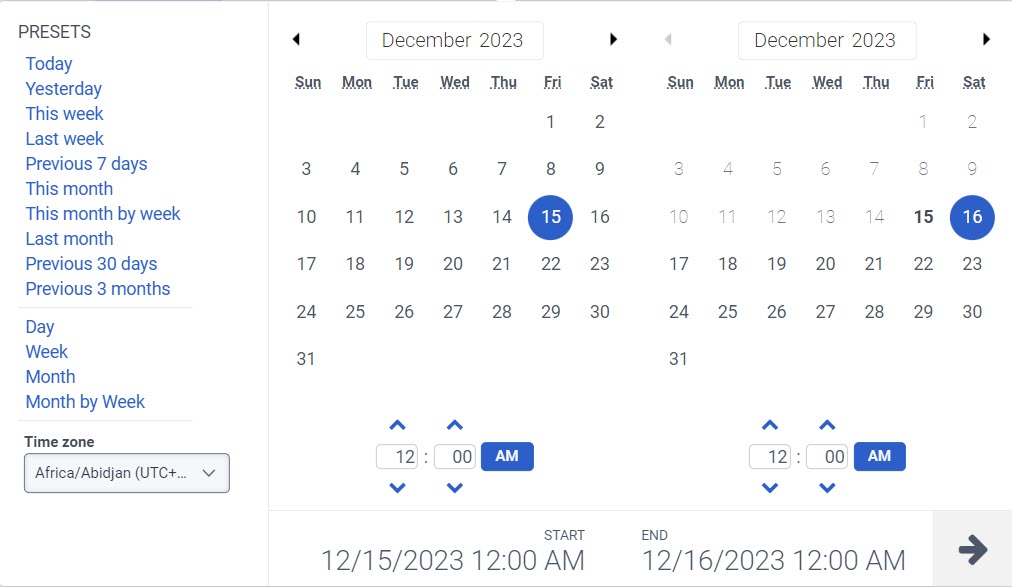
Verwenden Sie Voreinstellungen, um Metriken nach Datum zu filtern oder einen benutzerdefinierten Datumsbereich zu konfigurieren. Beim Filtern von Messwerten für diese Ansicht Wählen Sie einen beliebigen benutzerdefinierten Datumsbereich von bis zu 6 Wochen .
Um eine Voreinstellung zum Filtern von Metriken zu verwenden, führen Sie die folgenden Schritte aus:
- Um den Datumsfilter anzuzeigen, klicken Sie auf das Datum.
- Wählen Sie in der Liste Voreinstellungen eine voreingestellte Datumsoption aus.
Datumsvoreinstellungen
| Voreinstellungen | Beschreibung |
|---|---|
| Heute | Zeigt Daten für den aktuellen Tag an. |
| Gestern | Zeigt die Daten des vorherigen Tages an. |
| Diese Woche | Zeigt Daten für die aktuelle Woche, also von Sonntag bis Samstag. |
| Letzte Woche | Zeigt die Daten der Vorwoche von Sonntag bis Samstag an. |
| Letzte 7 Tage | Zeigt die Daten der letzten sieben Tage an. |
| Dieser Monat | Zeigt Daten für den aktuellen Monat an, ohne zusätzliche Tage. |
| Dieser Monat nach Woche | Zeigt Daten für den aktuellen Kalendermonat an, der am Sonntag beginnt und am Samstag endet, einschließlich zusätzlicher Tage, wenn der Monat nicht am Sonntag beginnt oder am Samstag endet. |
| Letzter Monat | Zeigt Daten für den vorhergehenden Kalendermonat ohne zusätzliche Tage an. |
| Letzte 30 Tage | Zeigt die Daten der letzten 30 Tage an. |
| Letzte 3 Monate | Zeigt Daten für die letzten 3 Monate an.Zum Beispiel, 1. November 2022 – 31. Januar 2023. |
| Tag | Zeigt Daten für einen einzelnen 24-Stunden-Tag an. |
| Woche | Zeigt Daten für einen Zeitraum von Sonntag bis Samstag an. |
| Monat | Zeigt Daten für den genauen Monat ohne zusätzliche Tage an. Ist der aktuelle Monat ausgewählt, werden Ihnen die Daten bis zum aktuellen Datum angezeigt. |
| Monat nach Woche | Zeigt Daten für einen Kalendermonat an, der am Sonntag beginnt und am Samstag endet, einschließlich zusätzlicher Tage, wenn der Monat nicht am Sonntag beginnt oder am Samstag endet. |
- Um einen benutzerdefinierten Datumsbereich zum Filtern von Metriken zu verwenden, führen Sie die folgenden Schritte aus:
-
- Klicken Sie auf das Datum, um den Datumsfilter anzuzeigen.
- Wählen Sie ein Start- und ein Enddatum im Kalender aus und klicken Sie auf den Filterpfeil .
- Um Daten für einen anderen Zeitraum mit denselben Datumseinstellungen anzuzeigen, klicken Sie auf die Pfeile an den Seiten der Datumsanzeige. Um beispielsweise die Daten des Vortages anzuzeigen, klicken Sie auf die Schaltfläche Tag Wählen Sie die Voreinstellung und klicken Sie dann auf den Pfeil links neben dem Datum.
Um die Social-Listening-Beiträge nach Datum zu sortieren, wählen Sie in der oberen linken Ecke aus der Dropdown-Liste „Neueste zuerst“ eine der gewünschten Sortierarten aus:
- Neueste zuerst (Standard) Wählen Sie diese Option, um die Social-Listening-Beiträge nach dem aktuellsten oder neuesten Datum zu sortieren.
- Älteste zuerst Wählen Sie diese Option, um die Social-Listening-Beiträge nach dem ältesten Datum zu sortieren.
- Aufgrund der Datenschutzrichtlinien von Instagram werden Benutzerprofilinformationen, einschließlich Benutzernamen oder Profilbilder, nur dann angezeigt, wenn der Benutzer direkt mit Ihrer Marke interagiert.
- Wenn ein Nutzer lediglich einen öffentlichen Beitrag oder ein Reel kommentiert, ohne eine Direktnachricht zu senden, sind seine Profildetails in dieser Ansicht nicht sichtbar.
- Für den Kanal „Offene Nachrichten“ sind keine Beitragstypen verfügbar.
- Öffentliche Daten können nur einmal eskaliert werden. Wiederholte Eskalationen sind nicht zulässig. Wenn Sie versuchen, denselben Beitrag oder Kommentar erneut zu eskalieren, wird eine Fehlermeldung angezeigt oder das Eskalationssymbol ist deaktiviert.
