

Ansicht zur Inhaltserkundung
Voraussetzungen
Eine der folgenden Lizenzen:
- Genesys Cloud CX 3 Digital oder Genesys Cloud EX Lizenz
- Genesys Cloud CX 1 WEM Add-on II, Genesys Cloud CX 2 WEM Add-on I, Genesys Cloud CX 3 oder Genesys Cloud CX 4 Lizenz
- Upgrade-Add-on für Sprach- und Textanalyse
Für den Zugriff auf die Inhaltssuche sind die folgenden Berechtigungen erforderlich:
- Routing > Transkriptionseinstellungen > Ansicht
- Sprach- und Textanalyse > Daten > Sicht
Mindestens eine der folgenden Berechtigungen:
- Analytik > Konversationsdetails > Ansicht
- Aufnahme > Aufnahme > Sicht
- Recording > RecordingSegment > View
Suchen nach Themen :
- Sprach- und Textanalyse > Thema > Sicht Erlaubnis
Um die Verbindung zu einem geschlossen Email:
- Gespräch > Kommunikation > erneut verbinden Erlaubnis
So aktivieren Sie die Transkript-Inhaltssuche für eine Organisation:
- Transkript-Inhaltssuche ermöglicht
Die Ansicht „Inhaltsexploration“ ermöglicht es Business-Analysten, Transkriptdaten zu visualisieren und zu analysieren sowie wertvolle Erkenntnisse aus Kundeninteraktionen zu gewinnen. Diese Ansicht bietet einen umfassenden Überblick über Gesprächsthemen, Empathieanalyse, Stimmungsanalyse und Trends, um das Kundenengagement besser zu verstehen.
Diese Sichtweise ermöglicht es Business-Analysten, zu verstehen, worüber Kunden und Agenten sprechen, Trends zu erkennen und Ursachenanalysen durchzuführen, um das Kundenerlebnis, die Leistung der Agenten, die Geschäftsleistung, die Geschäftsprozesse und die Kundenzufriedenheit zu verbessern.
Um den Inhalt zu erkunden, klicken Sie hier. Leistung > Arbeitsplatz > Sprach- und Textanalyse > Inhaltserkundung Die
Um die Inhalte zu erkunden, gehen Sie wie folgt vor:
- Klicken Menü > Analysen > Analytics-Arbeitsbereich .
- Im Standard Abschnitt, Suche nach Inhaltserkundung Klicken Sie anschließend auf den Ansichtsnamen, um die Ansicht zu öffnen.
Um die aktuellsten Daten zu sehen, klicken Sie hier. Aktualisieren Die Zu Ansicht speichern Klicken Sie mit Ihren Filter- und Spalteneinstellungen Speichern Die
Zu Daten exportieren Klicken Sie in der Ansicht Export-Panel umschalten Die
Klicken Ansicht auf Standard zurücksetzen Folgendes durchzuführen:
- Die Anpassungen der Karten und Filter auf der Registerkarte „Einblicke“ wurden zurückgesetzt.
- Setzen Sie die Filter und Spalten auf der Registerkarte „Transkripte“ zurück.
- Die Registerkarte „Einblicke“ sollte angezeigt werden, wenn die Registerkarte „Transkripte“ geöffnet ist.
Verfügbare Spalten
- Um die verfügbaren Spalten anzuzeigen, siehe Ansicht zur Inhaltserkundung Abschnitt im Artikel „Verfügbare Spalten in Leistungsansichten nach Kategorie anzeigen“.
- Eine konsolidierte Liste der verfügbaren Spalten in den Leistungsansichten finden Sie unter Konsolidierte Ansicht der verfügbaren Spalten in Leistungsansichten .
- Eine Liste der verfügbaren Spalten in den Leistungsansichten nach Kategorie finden Sie unter Verfügbare Spalten in Leistungsansichten nach Kategorie anzeigen .
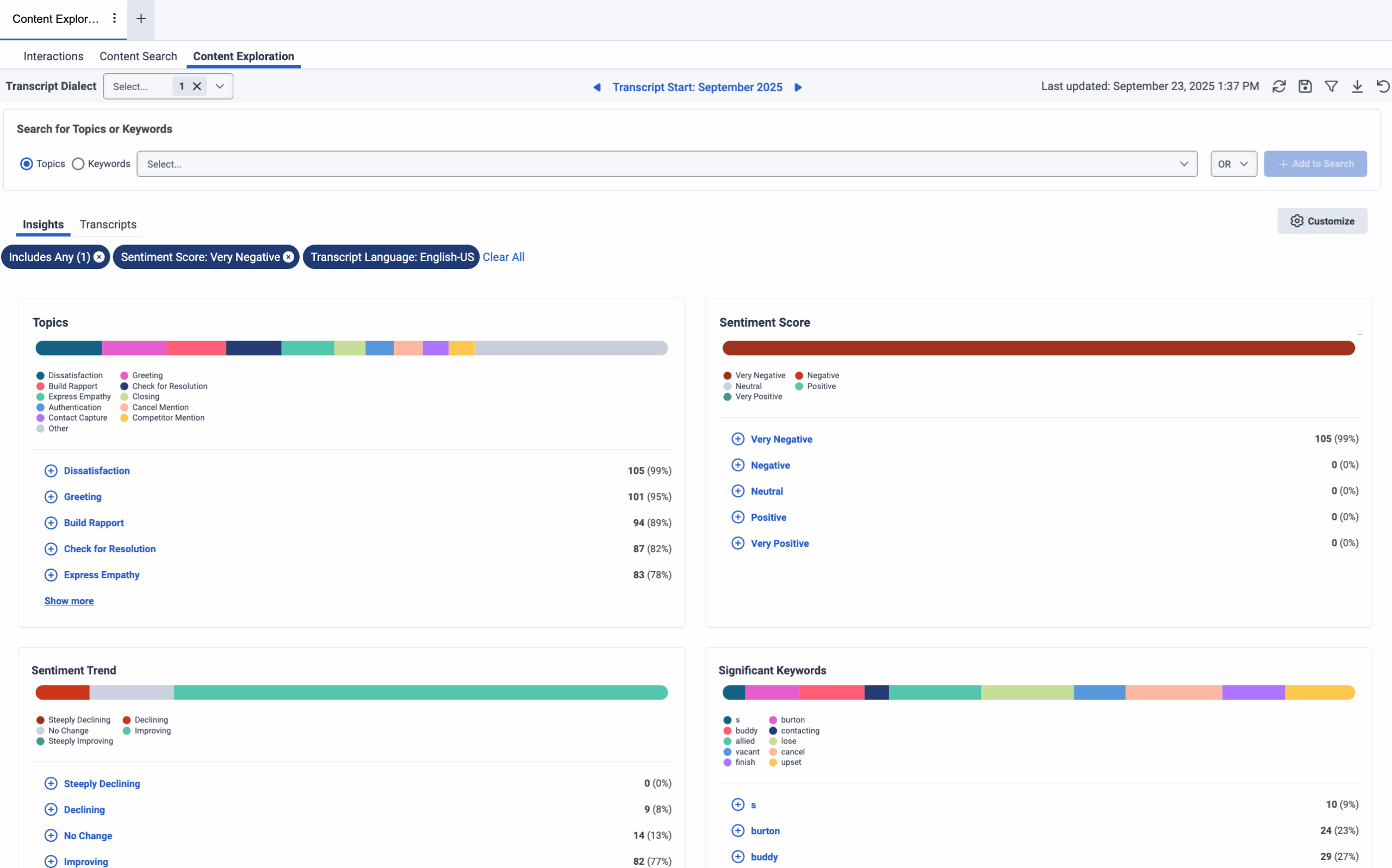
Inhalte in der Inhaltserkundungsansicht filtern
- Verwenden Sie zum Anpassen der Analyseansichten den Datumsfilter.

- Verwenden Sie Voreinstellungen, um Metriken nach Datum zu filtern oder einen benutzerdefinierten Datumsbereich zu konfigurieren.
- Um eine Voreinstellung zum Filtern von Metriken zu verwenden, führen Sie die folgenden Schritte aus:
-
- Klicken Sie auf das Datum, um den Datumsfilter anzuzeigen.
- Wählen Sie unter KEY DATE Transcript Start oder Conversation Start.
- Wählen Sie in der Liste Voreinstellungen eine voreingestellte Datumsoption aus.
Datumsvoreinstellungen
| Voreinstellungen | Beschreibung |
|---|---|
|
Transkript Start |
Sortiert die Suchergebnisse nach dem Zeitpunkt, an dem die Abschrift beginnt. |
|
Beginn der Konversation |
Sortiert die Suchergebnisse nach dem Zeitpunkt des Gesprächsbeginns. |
| Heute | Zeigt Daten für den Zeitraum an, der das aktuelle Intervall umfasst. |
| Gestern | Zeigt die Daten des vorherigen Tages an. |
| Diese Woche | Zeigt Daten für einen Zeitraum von Sonntag bis Samstag an. |
| Letzte Woche | Zeigt die Daten der Vorwoche von Sonntag bis Samstag an. |
| Letzte 7 Tage | Zeigt die Daten der letzten sieben Tage an. |
| Dieser Monat | Zeigt Daten für den aktuellen Monat an, ohne zusätzliche Tage. |
| Dieser Monat nach Woche | Zeigt Daten für den aktuellen Kalendermonat an, der am Sonntag beginnt und am Samstag endet, einschließlich zusätzlicher Tage, wenn der Monat nicht am Sonntag beginnt oder am Samstag endet. |
| Letzter Monat | Zeigt Daten für den vorhergehenden Kalendermonat ohne zusätzliche Tage an. |
| Letzte 30 Tage | Zeigt die Daten der letzten 30 Tage an. |
| Tag | Zeigt Daten für einen einzelnen 24-Stunden-Tag an. |
| Woche | Zeigt Daten für einen Zeitraum von Sonntag bis Samstag an. |
| Monat | Zeigt Daten für den genauen Monat ohne zusätzliche Tage an. Wenn der aktuelle Monat ausgewählt ist, werden die Daten bis zum aktuellen Datum angezeigt. |
| Monat nach Woche | Zeigt Daten für einen Kalendermonat an, der am Sonntag beginnt und am Samstag endet, einschließlich zusätzlicher Tage, wenn der Monat nicht am Sonntag beginnt oder am Samstag endet. |
- Um einen benutzerdefinierten Datumsbereich zum Filtern von Metriken zu verwenden, führen Sie die folgenden Schritte aus:
-
- Klicken Sie auf das Datum, um den Datumsfilter anzuzeigen.
- Wählen Sie ein Start- und ein Enddatum im Kalender aus und klicken Sie auf den Filterpfeil .
- Um Daten für einen anderen Zeitraum mit denselben Datumseinstellungen anzuzeigen, klicken Sie auf die Pfeile an den Seiten der Datumsanzeige. Um beispielsweise die Daten des Vortages anzuzeigen, klicken Sie auf die Schaltfläche Tag Wählen Sie die Voreinstellung und klicken Sie dann auf den Pfeil links neben dem Datum.
- Um Daten für eine andere Zeitzone mit denselben Datumsvoreinstellungen anzuzeigen, aus dem Zeitzone Wählen Sie im Dropdown-Menü die gewünschte Zeitzone aus. Sie können Berichte mit derselben ausgewählten Zeitzone erstellen und speichern.
Um Interaktionen nach Transkripten in der ausgewählten Sprache zu filtern, klicken Sie auf die Schaltfläche Transkript Dialekt Wählen Sie im Dropdown-Menü den gewünschten Transkript-Dialekt aus.
Nutzen Sie die Suchleiste, um in Ihren Transkripten nach bestimmten Themen oder Schlüsselwörtern zu suchen. Fügen Sie anschließend ein Thema oder ein Schlüsselwort hinzu und wenden Sie sich an die Anwendung. Zur Suche hinzufügen um die Daten zu aktualisieren und korrelierte Erkenntnisse aufzuzeigen, um Trends aufzudecken. Zu den Trends können Themen gehören, die gemeinsam auftreten, die Schlüsselwörter, die im Trend liegen, wenn die Kundenstimmung negativ ist, und die am häufigsten genannten Schlüsselwörter in einer Warteschlange.
Um Interaktionen zu filtern, die bestimmte Themen in einem Transkript enthalten, gehen Sie wie folgt vor:
- Im Suche nach Themen oder Schlüsselwörtern Abschnitt auswählen Themen Die
- Wählen Sie in der Suchleiste das gewünschte Thema aus.
- Wählen Sie einen der folgenden Operatoren aus: ODER , UND , oder NICHT Die
- Klicken Zur Suche hinzufügen Die
- Standardmäßig ist die ODER Der Operator ist aktiviert.
- Die Operatoren AND, OR und NOT werden auf die Themen oder Schlüsselwörter derselben Gruppe angewendet. Zum Beispiel Thema A UND Thema B.
- Unterschiedliche Gruppen werden immer mit UND verknüpft. Zum Beispiel: (Thema A ODER Thema B) UND (Schlüsselwort 1 UND Schlüsselwort 2) UND (NICHT Thema C UND NICHT Thema D).
- Wenn eine Gruppe mithilfe des NOT-Operators erstellt wird, werden die Gruppenmitglieder negiert und anschließend mit UND verknüpft. Betrachten wir beispielsweise einen Themenfilter mit der Gruppe „NICHT G“, der drei Themen umfasst: Thema A, Thema B und Thema C. Die Ansicht zeigt Daten an, die nicht mit Thema A, Thema B und Thema C in Verbindung stehen. Das heißt: NICHT A UND NICHT B UND NICHT C.
Um Interaktionen zu filtern, die bestimmte Schlüsselwörter in einem Transkript enthalten, gehen Sie wie folgt vor:
- Im Suche nach Themen oder Schlüsselwörtern Abschnitt auswählen Schlüsselwörter Die
- Geben Sie in der Suchleiste das gewünschte Wort oder die gewünschten Wörter ein.
- Wählen Sie einen der folgenden Keyword-Übereinstimmungstypen aus:
- Exakte Übereinstimmung : Filtern Sie die Interaktionen, die das exakte Wort oder die exakte Phrase enthalten.
- Ähnlich : Filtern Sie die Interaktionen mit Wörtern oder Phrasen, die dem gesuchten Schlüsselwort ähnlich sind.
Notiz : Standardmäßig ist die Exakte Übereinstimmung Die Option ist aktiviert.
- Wählen Sie einen der folgenden Operatoren aus: ODER , UND , oder NICHT Die
- Klicken Zur Suche hinzufügen Die
- Standardmäßig ist die ODER Der Operator ist aktiviert.
- Die Operatoren UND, ODER und NICHT werden auf der gleichen Ebene angewendet.
- Wenn eine Gruppe mithilfe des NOT-Operators erstellt wird, werden die Gruppenmitglieder negiert und anschließend mit UND verknüpft. Betrachten wir beispielsweise einen Keyword-Filter mit der Gruppe G, der die drei Keywords A, B und C enthält. Die Ansicht zeigt Daten an, die nicht mit den Keywords A, B und C in Verbindung stehen, also weder A noch B noch C.
- Sie können bis zu 1000 Interaktionsdatensätze durchsuchen.
- Sie können in den Transkripten bis zu 90 Tage nach dem Datum der Interaktion nach Wörtern oder Phrasen suchen oder bis zu 1,5 Jahre nach dem Datum der Interaktion nach Themen und Stimmungsbewertungen suchen. Da die Datumsbereichsauswahl in der Benutzeroberfläche weiterhin auf 30 Tage begrenzt ist, müssen Sie Ihre Suchergebnisse jeweils 30 Tage lang überprüfen.
Um die Filter auf die gewünschten Interaktionen anzuwenden:
- Klicken Filterfeld umschalten .
- Wählen Sie die JSON-Datei aus, die Sie verwenden möchten.
Inhaltsfilter
| Filter | Beschreibung |
|
Themen |
Filtert Interaktionen, die mit dem ausgewählten Thema verknüpft sind. |
|
Wichtige Schlüsselwörter |
Filtert Interaktionen, die mit dem ausgewählten Schlüsselwort verknüpft sind. |
|
Warteschleifen |
Zeigt die Top 10 Warteschlangen an. Filtert Interaktionen, die mit der ausgewählten Warteschlange verknüpft sind. |
| Geschäftsbereiche | Zeigt die Top 10 Divisionen an. Filtert Interaktionen, die mit der ausgewählten Abteilung verknüpft sind. |
|
Medientypen |
Filterinteraktionen, die mit den ausgewählten Medientypen verknüpft sind, einschließlich E-Mail , Stimme , Und Nachricht Die |
|
Flows |
Zeigt die Top 10 Flows an. Filtert Interaktionen, die mit den ausgewählten IVR-Abläufen verknüpft sind. |
|
Stimmungstrend |
Interaktionen werden anhand der Gesamtstimmung des Kunden gefiltert, die von -100 bis +100 reicht. Die Kategorien der Stimmungstrends sind:
|
|
Empathie-Score |
Interaktionen werden anhand des Gesamt-Empathie-Werts des Agenten gefiltert, der zwischen -100 und +100 liegt. Die Kategorien des Empathie-Scores sind:
|
|
Stimmungswertung |
Interaktionen werden anhand der Gesamtstimmung des Kunden gefiltert, die von -100 bis +100 reicht. Die Kategorien der Stimmungsbewertung sind:
|
Registerkarten in der Inhaltserkundungsansicht
Die Registerkarte „Einblicke“ ist standardmäßig geöffnet und bietet über die folgenden Widgets einen allgemeinen Überblick über Ihre Contact-Center-Interaktionen:
- Themen
- Stimmungswertung
- Stimmungstrend
- Wichtige Schlüsselwörter
- Empathie-Score
Themen
Das Themen-Widget zeigt die prozentuale Verteilung der fünf häufigsten Themen an, die in Ihren Interaktionen erkannt wurden.
Stimmungswertung
Das Widget zur Stimmungsbewertung analysiert den emotionalen Tonfall von Gesprächen und zeigt Interaktionen basierend auf der Gesamtstimmungsbewertung des Kunden an, die zwischen -100 und +100 liegt. Dieser Wert gewichtet alle positiven und negativen Marker während der gesamten Interaktion. Um das Kundenerlebnis beim Abschied vom Contact Center hervorzuheben, wird Ereignissen, die gegen Ende der Interaktion stattfinden, mehr Gewicht beigemessen. Der Analyst kann den Sentiment-Score nutzen, um Interaktionen von besonderem Interesse genauer zu untersuchen.
Die Kategorien der Stimmungsbewertung sind:
- Sehr negativ (-20 bis -100)
- Negativ (-1 bis -19)
- Neutral (-0,9 bis +0,9)
- Positiv (+1 bis +19)
- Sehr positiv (+20 bis +100)
Klicken Sie auf eine beliebige Stimmungskategorie, um die Konversationen nach diesem Stimmungsniveau zu filtern.
Stimmungstrend
Das Sentiment-Trend-Widget zeigt Trends der Interaktionen basierend auf der Gesamtstimmungsbewertung des Kunden an, die von -100 bis +100 reicht. Dieser Wert gewichtet alle positiven und negativen Marker während der gesamten Interaktion. Um den Abschied des Kunden vom Contact Center hervorzuheben, werden Ereignisse, die gegen Ende der Interaktion stattfanden, stärker gewichtet. Dieses Widget dient dazu, festzustellen, ob sich die Kundenzufriedenheit während der Interaktion verbessert oder verschlechtert.
Die Kategorien der Stimmungstrends sind:
- Steil fallend (-21 bis -54)
- Abwärts (-55 bis -100)
- Keine Änderung (-20 bis +20)
- Verbesserung (+55 bis +100)
- Starke Verbesserung (+21 auf +54)
Wichtige Schlüsselwörter
Das Widget „Signifikante Schlüsselwörter“ zeigt statistisch signifikante Begriffe an, die in Ihren Transkripten vorkommen, sowie den Trend der fünf wichtigsten Schlüsselwörter in den Interaktionen. Dieses Widget hilft dabei, gängige Begriffe zu identifizieren, die auf Trends oder Probleme hinweisen.
Empathie-Score
Das Empathie-Score-Widget misst die Empathie des Agenten während der Interaktionen und zeigt die Interaktionen basierend auf dem Gesamt-Empathie-Score des Agenten an, der zwischen -100 und +100 liegt. Dieser Wert misst das Maß an Empathie und emotionaler Intelligenz eines Mitarbeiters im Umgang mit Kunden. Diese Punktzahl spiegelt die Fähigkeit des Agenten wider, die Emotionen und Sorgen des Kunden zu verstehen und darauf einzugehen. Weitere Informationen zur Agentenempathieanalyse finden Sie unter Über die Analyse der Agentenempathie Die
Die Kategorien des Empathie-Scores sind:
- Nicht hilfreich (-1 bis -100)
- Neutral (-0,9 bis +0,9)
- Empathisch (+1 bis +100)
Dieses Widget hilft dabei, zu beurteilen, wie gut die Agenten auf die Bedürfnisse der Kunden eingehen.
Einblicke anpassen
Passen Sie die Registerkarte „Einblicke“ an, indem Sie Widgets hinzufügen oder entfernen.
Um die Registerkarte „Einblicke“ anzupassen, gehen Sie wie folgt vor:
- Klicken Sie auf der rechten Seite des Insights-Tabs. Anpassen Die
- Wählen Sie die gewünschten Widgets aus oder heben Sie die Auswahl auf, einschließlich Themen , Stimmungsbewertung , Stimmungstrend , Wichtige Schlüsselwörter , Und Empathie-Wert Die
Auf der Registerkarte „Transkripte der Inhaltsanalyse“ wird eine Liste der Transkripte angezeigt, die den angewendeten Filtern entsprechen.
Klicken Sie auf den gewünschten Benutzer, um die Transkriptdetails anzuzeigen. Interaktionsdetailansicht Seite. Weitere Informationen zu Transkripten finden Sie unter Arbeiten Sie mit einem Sprachtranskript Die
So blenden Sie Spalten ein oder aus:
- Klicken Sie in der oberen rechten Ecke der Spalten auf das Spalten auswählen Symbol. Der Spalte hinzufügen/entfernen wird angezeigt.
- Klicken Sie auf das Spalten verwalten Tab.
- (Optional) Um die Spalten in aufsteigender oder alphabetischer Reihenfolge zu sortieren, klicken Sie auf Sortiere nach > Spaltenname AZ .
- (Optional) Um die Spalten in absteigender oder umgekehrter alphabetischer Reihenfolge zu sortieren, klicken Sie auf Sortiere nach > Spaltenname ZA .
- (Optional) Um die Spalten zu kategorisieren oder die Kategorisierung aufzuheben, klicken Sie auf Sortieren nach und aktivieren oder deaktivieren Sie die Gruppieren nach Kategorien umschalten.
- Suchen oder scrollen Sie, um die Spalten auszuwählen, die Sie anzeigen möchten. Hinweis: Sie können zur Auswahl der Spalten auch die Tastaturnavigation verwenden.
- Klicken Sie auf Speichern. Die ausgewählten Spalten werden auf dem Bildschirm angezeigt. Hinweis: Die Spaltenauswahl erscheint erst nach dem Speichern der Änderungen und wirkt sich nicht sofort auf die Tabelle aus.
So ordnen Sie die Spalten in der Spaltenauswahl neu an:
- Klicken Sie in der oberen rechten Ecke der Spalten auf das Spalten auswählen Symbol. Der Spalte hinzufügen/entfernen (Spaltenauswahl) wird angezeigt.
- Klicken Sie auf das Spalten neu anordnen Tab.
- Klicken Sie auf das Rastersymbol
 einer Spalte und ordnen Sie sie dann per Drag & Drop in der Spaltenauswahl neu an.

- Klicken Sie, um das Rastersymbol der neu anzuordnenden Spalte auszuwählen, und drücken Sie auf der Tastatur die Leertaste.
- Um die Spalte zu positionieren, verwenden Sie die Aufwärts- oder Abwärtspfeiltasten.
- Drücken Sie die Leertaste. Die ausgewählte Spalte wird neu angeordnet.
Um die Spalten außerhalb der Spaltenauswahl neu anzuordnen, klicken Sie auf eine Spaltenüberschrift und ziehen Sie sie.
Um eine Ansicht auf die Standardspalteneinstellungen zurückzusetzen, klicken Sie auf Ansicht auf Standard zurücksetzen .
Sie können bis zu 20 Spalten auswählen.
